Español

Cómo encaja todo
iPad, iPhone u otro Mac
pueden controlar tu Mac
El Mac que controlas usa RoveScreen Host, que es gratis. La conexión se elige automáticamente y todo viaja cifrado.

iPad
RoveScreen App
Extendida, principal o duplicada

iPhone
RoveScreen App
En horizontal, la pantalla del Mac

Otro Mac
Incluido en RoveScreen Host
Gratis, nada más que comprar
Conexión automática
Prueba cada opción según vuestras redes

Tu Mac
Con RoveScreen Host (gratis)
MacBook, iMac, Mac mini
o Mac Studio
Ayuda a enlazar y encontrar los dispositivos, nunca ve la imagen
Controla desde el iPad o el iPhone
Instala la app RoveScreen. Pruébala gratis 7 días y después cómprala una vez para iPad y iPhone.
Controla desde otro Mac
Instala RoveScreen Host, gratis, en los dos Mac. No hay que comprar nada más.
Tres formas de usarlo
Un iPad, tres formas de usarlo
Cambia de modo desde el menú una vez conectado. También funciona con un Mac mini sin pantalla: RoveScreen Host le crea una automáticamente.
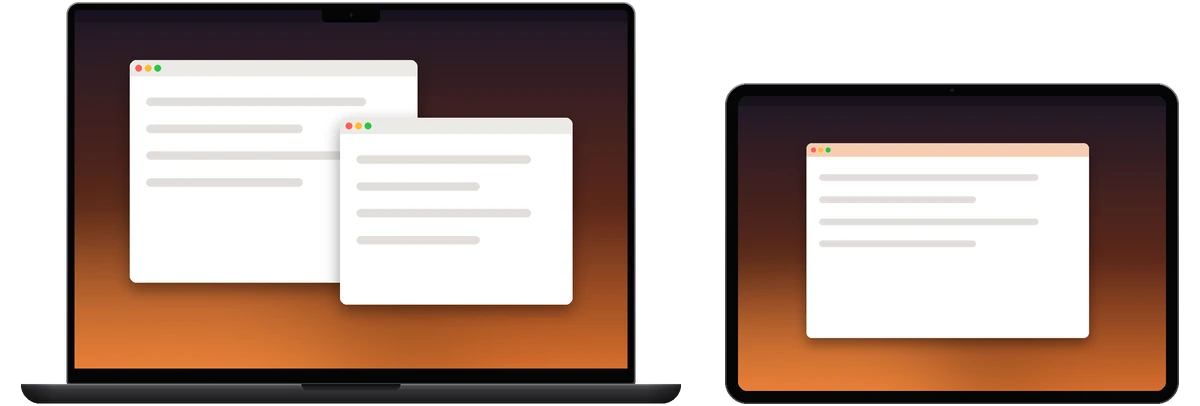
Pantalla extendida
Las pantallas del Mac siguen como están. El iPad es una pantalla más y puedes arrastrar ventanas hasta ella.
Ideal para: dar una segunda pantalla a un MacBook
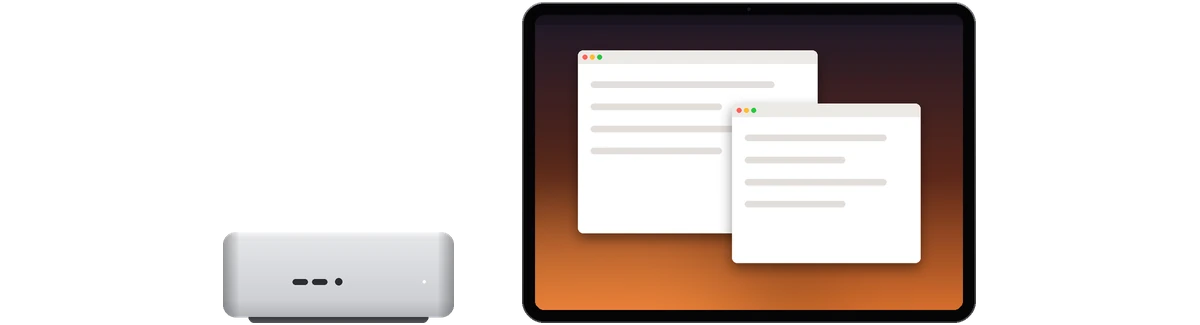
Pantalla principal
Solo se ve en el iPad. Las pantallas del Mac, incluida la integrada de un portátil, se apagan de momento y vuelven al desconectar.
Ideal para: usar desde el sofá el Mac mini, iMac o Mac Studio del estudio
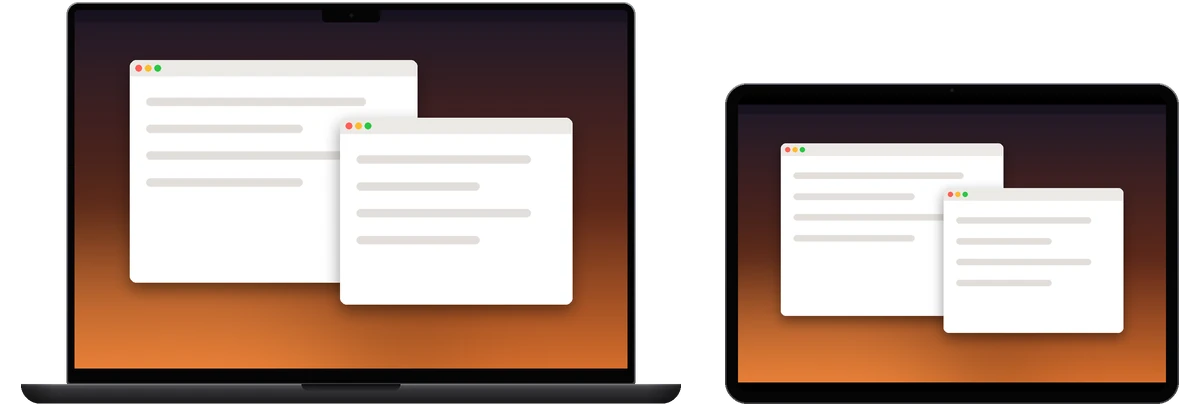
Duplicar pantalla principal
El iPad muestra la misma imagen que la pantalla principal del Mac, con la resolución de esa pantalla.
Ideal para: vigilar desde otra habitación una tarea que corre en el Mac
Retina
Una pantalla más de verdad,
no una copia encogida
Como pantalla extendida o principal, el Mac crea una pantalla Retina HiDPI 2x con la resolución nativa de este iPad. Un iPad Pro de 13 pulgadas (2752×2064), por ejemplo, obtiene un escritorio Retina de 1376×1032 con texto nítido.
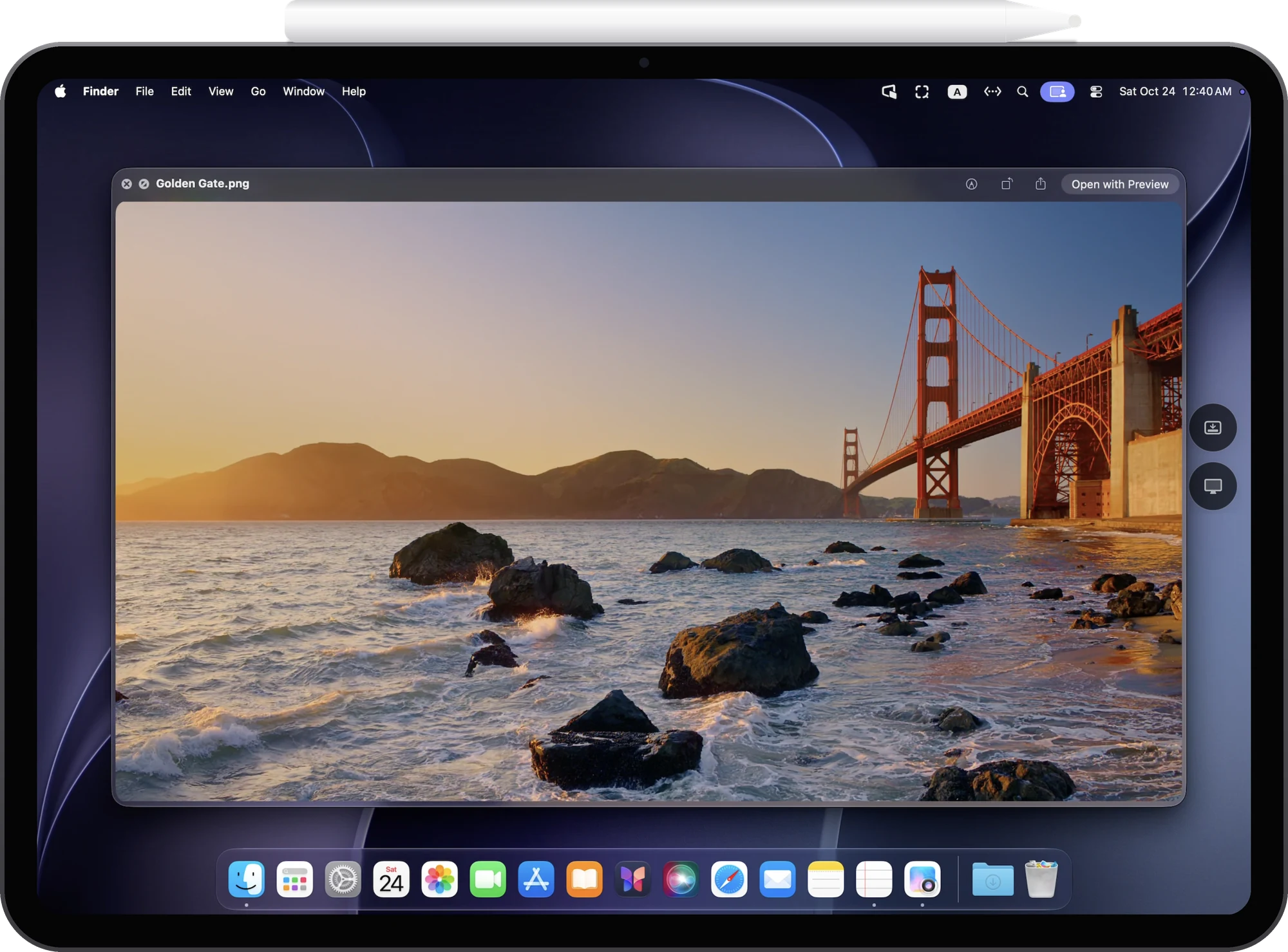

Resolución nativa del iPad
Una pantalla creada con los píxeles reales de cada iPad
HiDPI 2x
Texto e interfaz renderizados en Retina
Tres tamaños de escritorio
«Ajustar al iPad» por omisión, o «Más espacio»
Como si estuvieras frente a tu Mac
Extiende la mano y úsalo
No necesitas Apple Pencil. Conecta un teclado, un trackpad o un ratón y funciona como un Mac, con atajos como ⌘C y ⌘V.
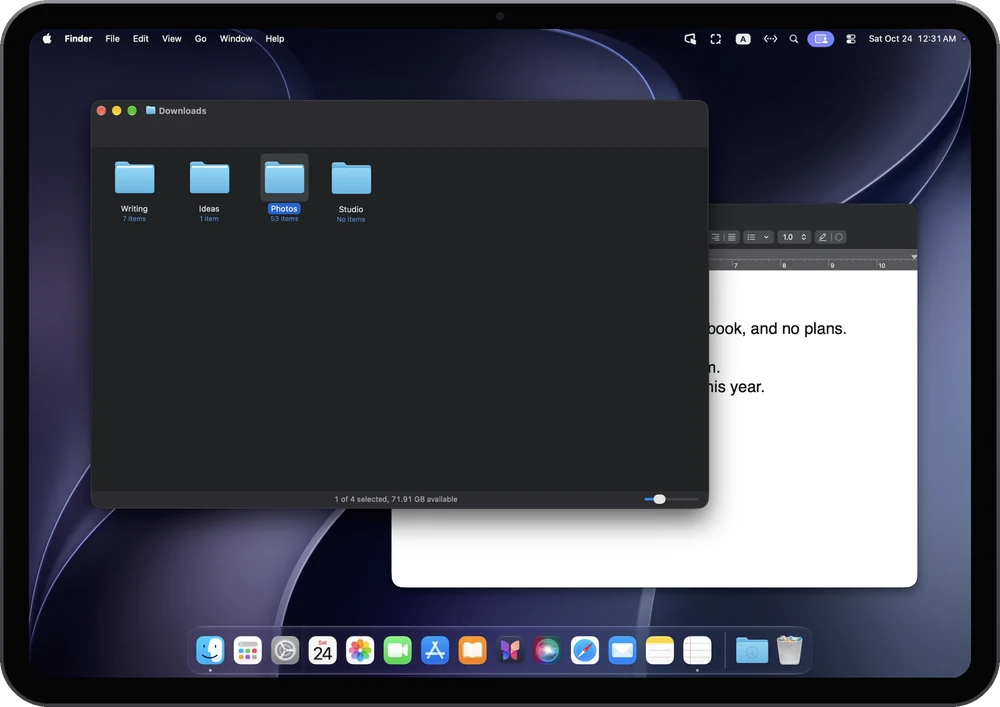
Toca directamente la pantalla
Toca para hacer clic, toca dos veces para hacer doble clic, mantén pulsado para arrastrar, desliza un dedo para desplazarte y toca con dos dedos para el clic derecho.
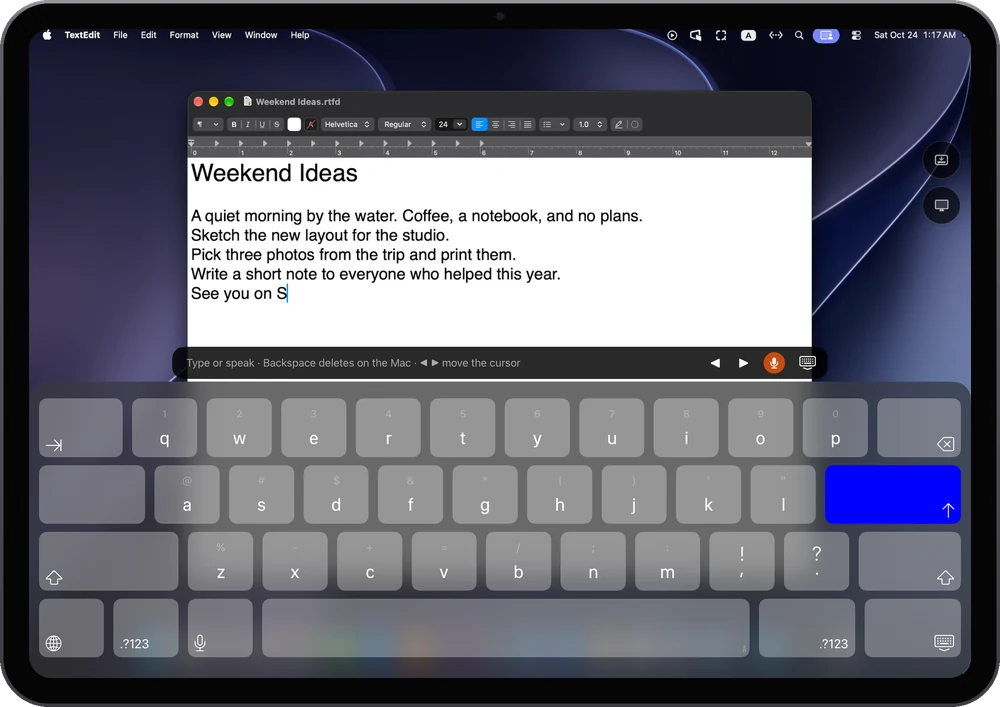
Escribe con el teclado del iPad
Toca un campo de texto en el Mac y aparece el teclado del iPad. También puedes dictar: tus palabras llegan directamente al Mac.
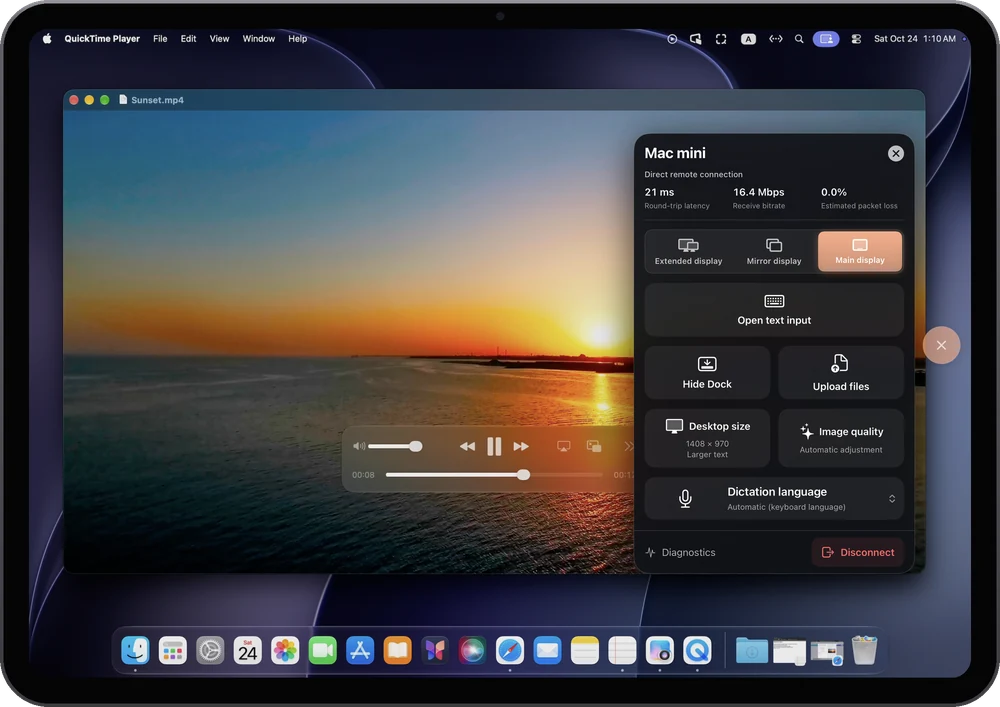
Sonido, portapapeles y archivos
El sonido del Mac se reproduce en el iPad. El texto copiado se pega en cualquiera de los dos. Envía fotos, vídeos y archivos al Mac, de hasta 100 MB cada uno.
iPhone
También con el iPhone.
En horizontal, es la pantalla de tu Mac
Una app y una compra para iPad y iPhone. Funciona incluso si el Mac no tiene pantalla conectada.

Como en tu teléfono
Toca para hacer clic, desliza un dedo para desplazarte, mantén pulsado para arrastrar y usa dos dedos para ampliar y moverte.
Un puntero para cuando necesitas precisión
La pantalla del iPhone se convierte en trackpad, así tu dedo no tapa el puntero. Arrastra con tres dedos para mover y cambiar el tamaño de las ventanas.
Escribe con el teclado del iPhone
El teclado aparece solo al tocar un campo de texto en el Mac. Escribe en tu idioma o dicta.
De Mac a Mac
Usa tu MacBook
para trabajar en el Mac mini del estudio
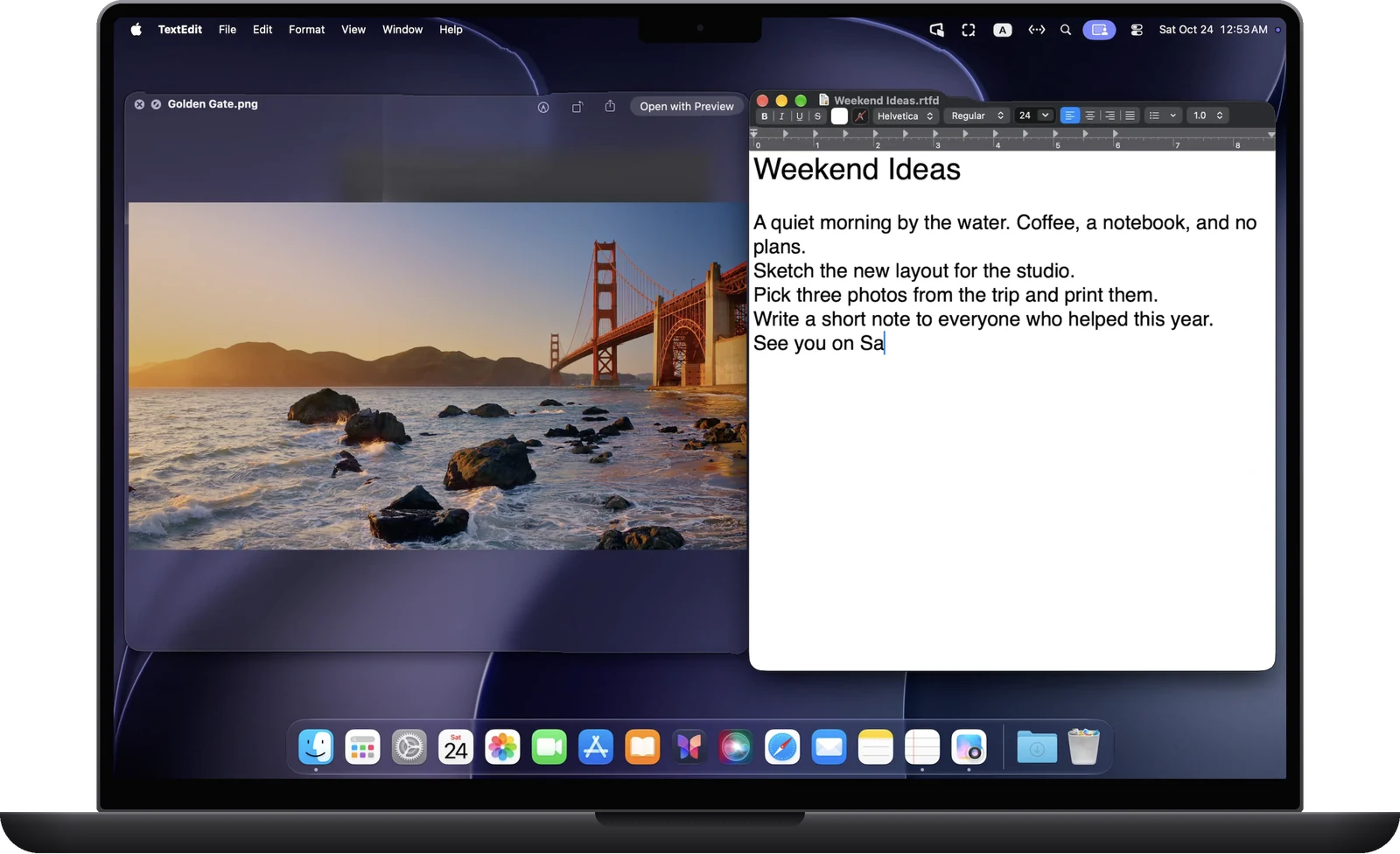
El control de Mac a Mac viene incluido en RoveScreen Host, gratis. Instala Host en los dos Mac y, en cuanto el otro Mac haga clic en «Permitir», quedan conectados.
- Las tres formas: extendida, principal y duplicada
- Arrastra archivos: entre los dos Mac, en ambos sentidos
- Portapapeles compartido: copia y pega texto, imágenes y archivos
El control de Mac a Mac aún no transmite sonido.
Casos de uso
Cuando el iPad se convierte en la pantalla de tu Mac
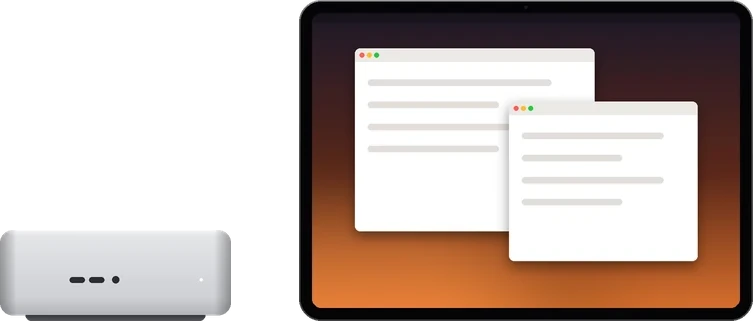
Pantalla principal
Un Mac mini sin pantalla
Usa el iPad como su pantalla. RoveScreen Host la crea automáticamente.
Más informaciónPantalla principal
El Mac del estudio, desde el sofá
La pantalla del Mac se apaga de momento y vuelve al desconectar.
Más información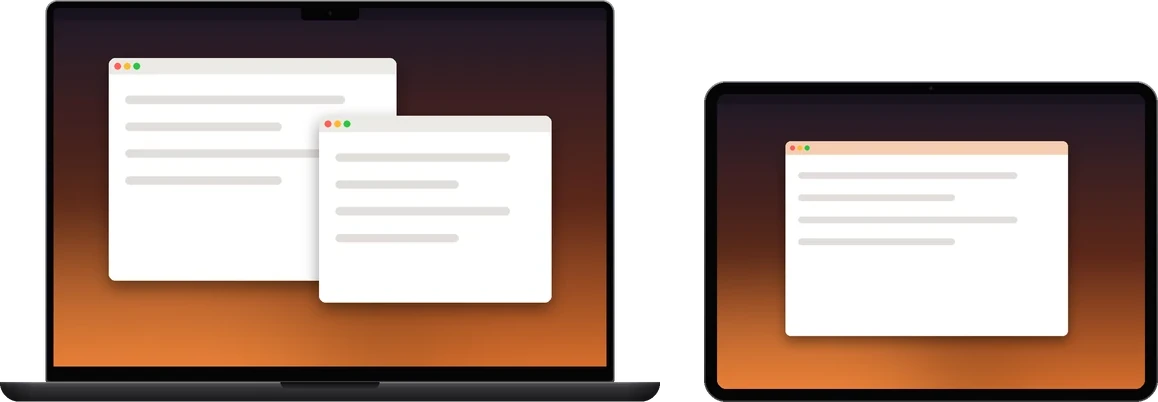
Pantalla extendida
Una pantalla más para tu MacBook
Funciona aunque el iPad y el Mac usen cuentas de Apple distintas.
Más información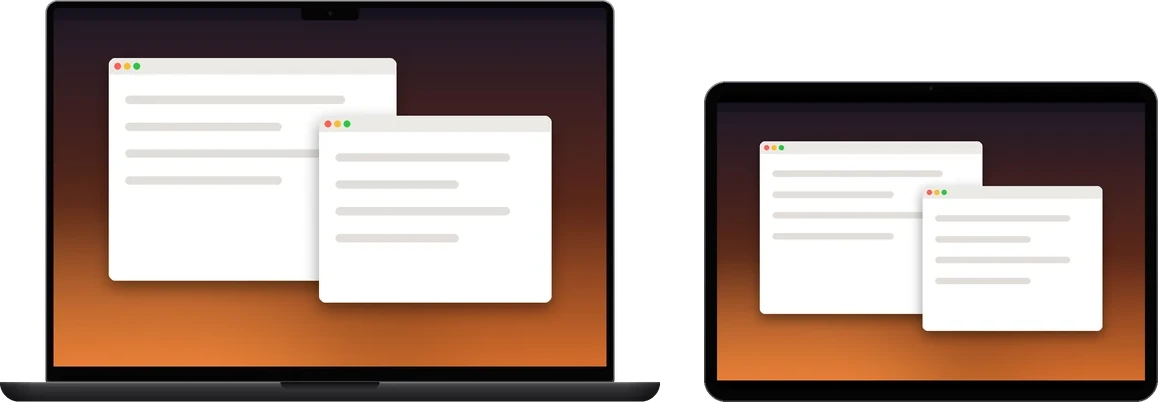
Duplicada o principal
El Mac de tu puesto, desde la sala de reuniones
En la misma red de la oficina, llévate el iPad a una sala de reuniones o a la zona de descanso y sigue usando el Mac de tu puesto.
Más informaciónSeguridad y privacidad
Cada dispositivo necesita
que el Mac pulse «Permitir»
Sin cuenta
Sin registro y sin necesidad de la misma cuenta de Apple.
Código de enlace de 8 dígitos y permiso del Mac
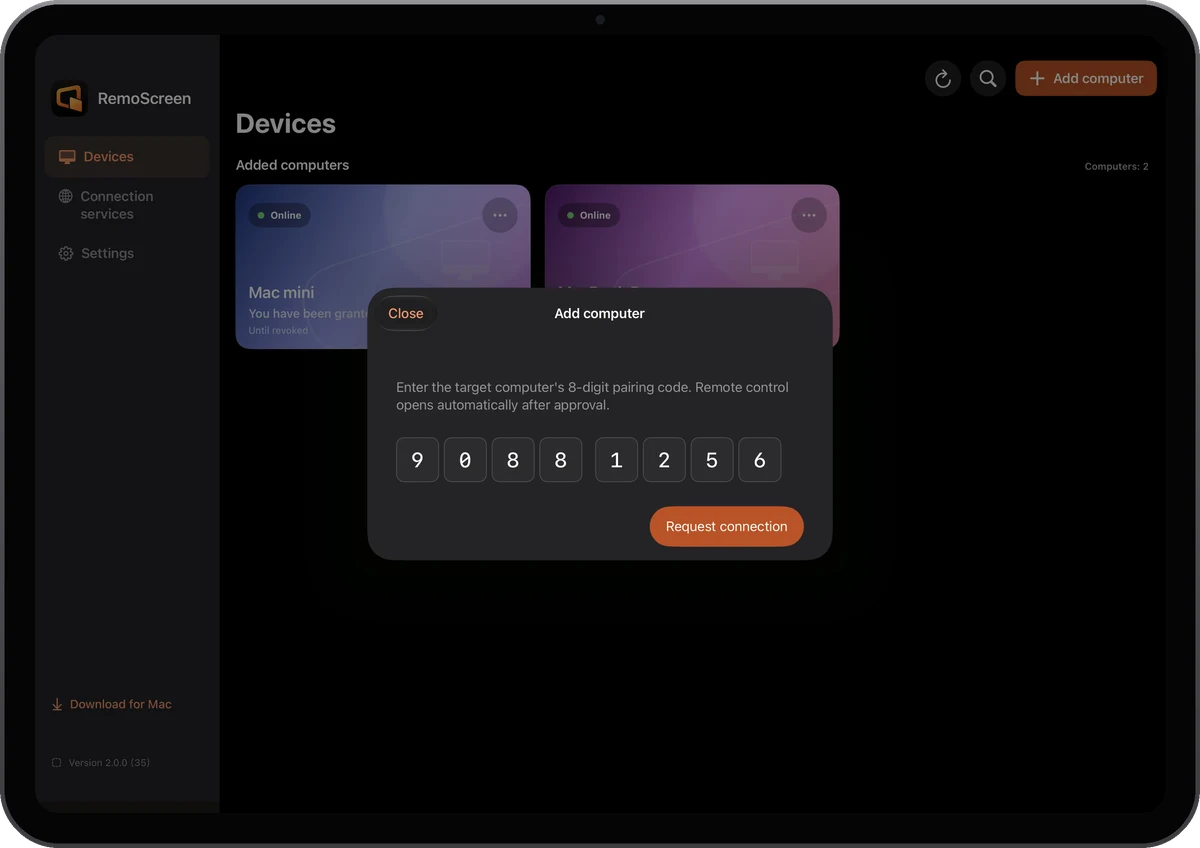
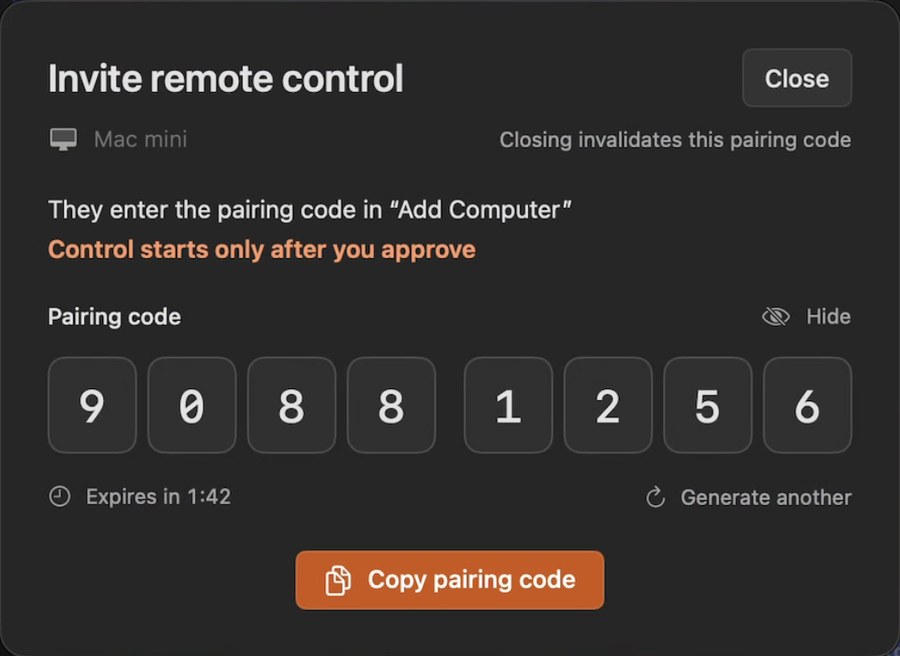
Introduce en el iPad o el iPhone el código de enlace de 8 dígitos que muestra el Mac. Solo se conecta cuando el Mac hace clic en «Permitir».
Cifrado y sin pasar por nuestros servidores
La imagen y el sonido viajan directamente entre tus dispositivos. Al enlazar, el servicio de registro solo intercambia las direcciones de red.
Conexiones y tu propio relé
Misma red: conectar y listo.
Entre redes: tu propio relé.
RoveScreen no ofrece un relé público, y la imagen nunca pasa por nuestros servidores. Para conectarte entre redes, puedes instalar un relé en tu propio servidor Linux, solo para tus dispositivos.
AutomáticoDirecto cuando se puede, sin pasar por el relé
iPad / iPhone
RoveScreen
Tu servidor de relé
Solo reenvía datos cifrados
Mac
RoveScreen Host
01Automático
Misma red: conexión local directa
Si el Mac y el iPad están en la misma red, se conectan directamente y al instante.
02Automático
Redes distintas: primero en directo
Prueba automáticamente IPv6, perforación UDP y asignación de puertos del router (UPnP, NAT-PMP, PCP). Que conecte depende de ambas redes.
03Propio
Sin ruta directa: a través de tu relé
Si ambos lados llegan a tu servidor, se conectan a través del relé. Solo reenvía datos cifrados y no puede leer la imagen, lo que tecleas ni el portapapeles.
Solo para tus dispositivos
Clave de acceso
El relé solo acepta dispositivos con clave de acceso, y puedes revocar las claves en el servidor.
Y además, permiso del Mac
Una clave no basta: el relé solo reenvía para dispositivos que el Mac ya ha permitido.
Las claves se quedan en tus dispositivos
Las claves de acceso se guardan en el llavero de cada dispositivo y no se sincronizan. Puedes añadir varios relés, por ejemplo uno en casa y otro en el trabajo.
La nitidez depende del ancho de banda
El relé se adapta a lo que realmente llega. Con 8–16 Mbps de ancho de banda en el servidor, la imagen es cómoda.
Instala un relé
- 1Prepara un servidor Linux (x86_64; ARM64 en pruebas), un dominio y un certificado HTTPS válido, y abre dos puertos en el cortafuegos y el grupo de seguridad.
- 2Descarga el paquete del relé, comprueba su suma SHA256 y descomprímelo.
- 3Ejecuta remoscreen-setup para inicializarlo y arranca remoscreen-service con systemd.
- 4En el Mac, el iPad y el iPhone, abre «Servicios de conexión → Añadir servidor» e introduce la dirección del servidor y la clave de acceso.
Empieza
Tres pasos
01
Instala RoveScreen Host en tu Mac
Gratis. Cuando te lo pida, permite «Grabación de pantalla y audio del sistema» y «Accesibilidad».
02
Añade el ordenador en el iPad o el iPhone
Instala RoveScreen, toca «Añadir ordenador» e introduce el código de enlace de 8 dígitos que muestra el Mac. Para controlar desde otro Mac, añádelo en el RoveScreen Host de ese Mac.
03
Haz clic en «Permitir» en el Mac
Una vez conectado, elige extendida, principal o duplicada.
iPad: iPadOS 17 o posterior · iPhone: iOS 17 o posterior · Mac: chip de Apple, macOS 14 o posterior
La app para iPad y iPhone llegará muy pronto al App Store.
Precio
Pruébalo 7 días y cómpralo una vez
Prueba gratuita
7 días
Todas las funciones y sin cobro automático al terminar. Pruébalo primero en tu propia red.
Versión completa
Compra única
- Sin suscripción
- Vale para iPad y iPhone con la misma cuenta de Apple
- Se restaura en Ajustes → Compra y restauración
RoveScreen Host para Mac
Gratis
Instálalo en el Mac que quieras usar. Controlar otro Mac con él también es gratis.
Los precios varían según el país o la región. El App Store muestra el tuyo.
Preguntas frecuentes
¿Funciona si los dispositivos no están en la misma red?
En la misma red, se conecta al instante. En redes distintas, intenta automáticamente una conexión directa, y que funcione depende de ambas redes. Pruébalo primero durante los 7 días de prueba. Si no hay conexión directa, puedes instalar tu propio relé.
¿Necesito una cuenta?
No, y el iPad y el Mac no necesitan la misma cuenta de Apple. La primera vez que se conecta cada dispositivo, introduce el código de enlace de 8 dígitos que muestra el Mac y haz clic en «Permitir» en el Mac.
¿Qué Mac son compatibles?
Los Mac con chip de Apple y macOS 14 o posterior, como MacBook, iMac, Mac mini y Mac Studio. Los Mac con procesador Intel no son compatibles.
Mi Mac mini no tiene pantalla. ¿Cómo lo configuro la primera vez?
Para permitir la primera vez «Grabación de pantalla y audio del sistema» y «Accesibilidad» tienes que ver la pantalla del Mac: conecta una pantalla temporalmente o usa Compartir pantalla de macOS. Después, RoveScreen Host le crea una pantalla automáticamente.
Después de comprarlo, ¿puedo usarlo también en el iPhone?
Sí. La compra va ligada a tu cuenta de Apple, así que vale en el iPad y el iPhone con esa cuenta, y la prueba gratuita solo cuenta una vez.
¿Un Mac puede controlar a otro Mac?
Sí, gratis. Instala RoveScreen Host en los dos Mac y, en cuanto el otro Mac haga clic en «Permitir», quedan conectados, con las mismas tres formas de uso: extendida, principal y duplicada. El control de Mac a Mac aún no transmite sonido.
¿Qué necesito para mi propio relé?
Un servidor Linux, un dominio y un certificado HTTPS válido, con dos puertos abiertos. Los dispositivos de ambos lados deben poder llegar al servidor. Los pasos están en la guía de instalación.
Más respuestas en el Centro de ayuda¿Más preguntas? Escribe a hello@noysd.com →
Contáctanos
¿Tienes preguntas? Escríbenos.
Si algo no funciona o tienes una idea para el producto, cuéntanos.
Por correo
hello@noysd.comIncluye la versión de la app y del sistema, la hora del problema y los pasos para reproducirlo. No envíes contraseñas, códigos de verificación o enlace ni claves privadas.
Desde la app
RoveScreenAjustesSolicitudes de soporte
Envía una solicitud desde RoveScreen en iPad, iPhone o Mac. Nuestras respuestas también aparecen ahí.
