Español
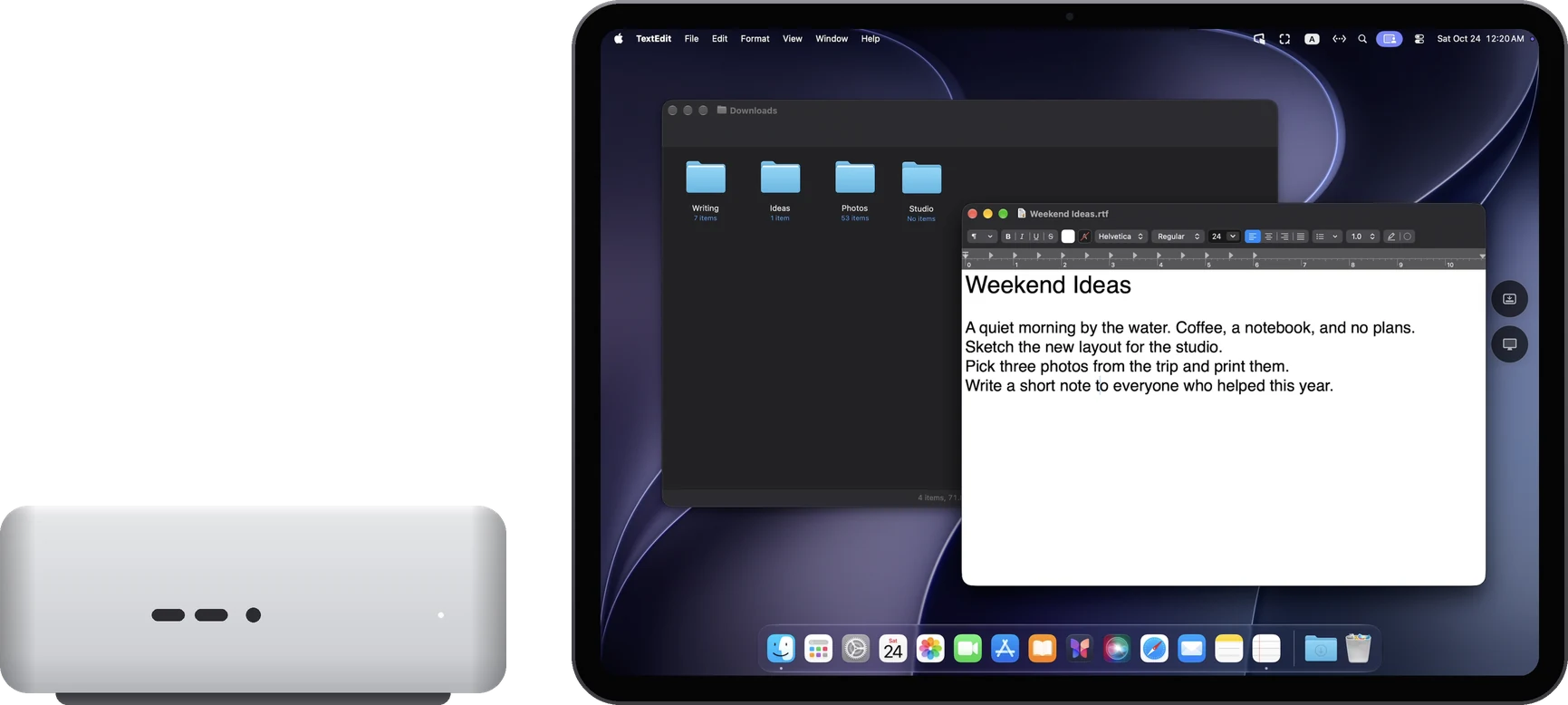
Sin monitor, pero con una pantalla de verdad
Cuando el Mac mini no tiene ninguna pantalla conectada, RoveScreen Host crea una automáticamente. Usa la resolución nativa del iPad en HiDPI 2x, así que el texto y la interfaz se ven tan nítidos como en una pantalla Retina.
Elige «Usar como pantalla principal» y todas las ventanas estarán en el iPad. Para un escritorio más amplio, elige «Más espacio» en «Tamaño del escritorio»; para leer con más comodidad, «Texto más grande».
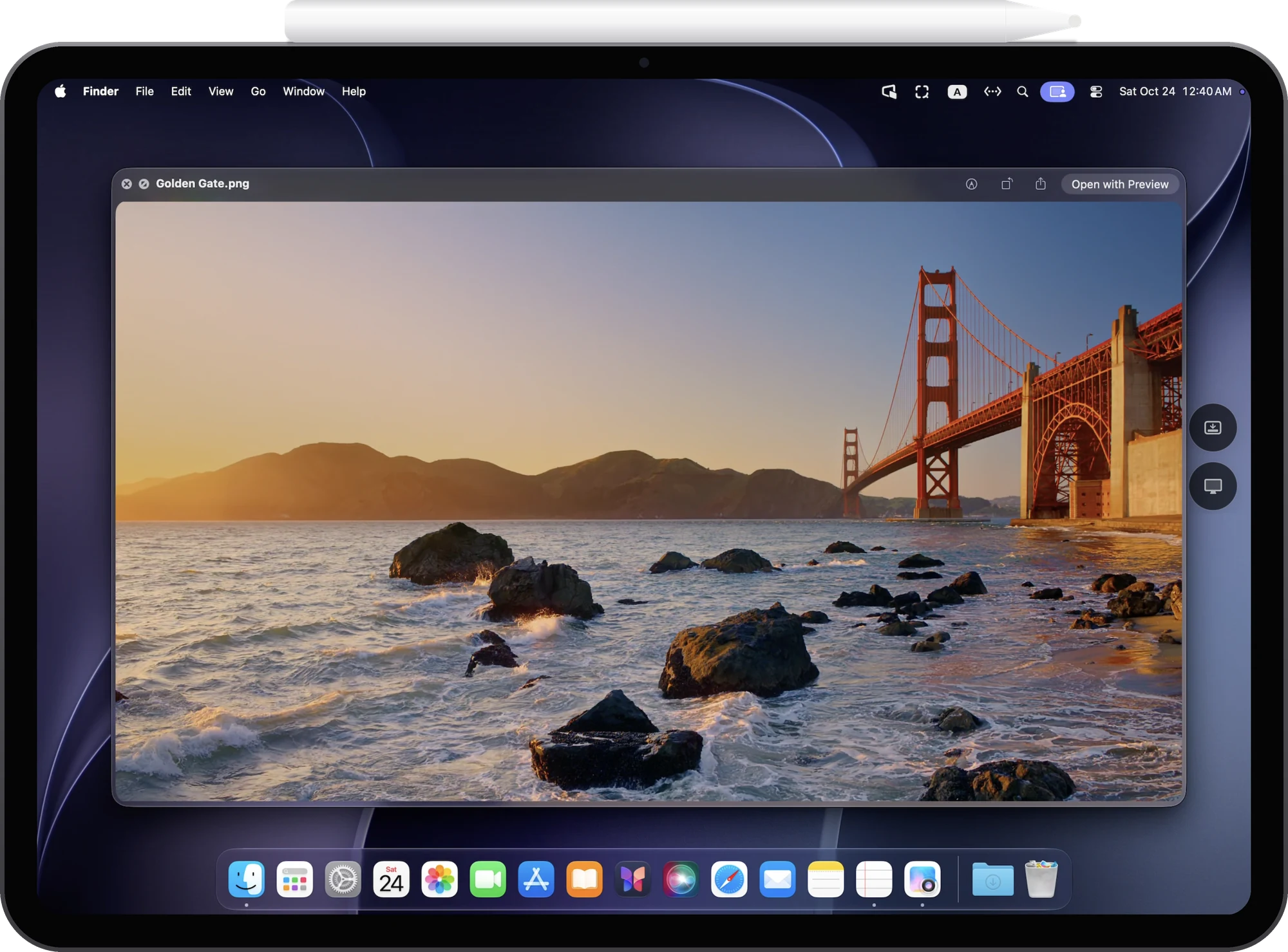
El Mac mini del estudio, desde el sofá
No necesitas Apple Pencil. Toca para hacer clic, toca dos veces para hacer doble clic, mantén pulsado para arrastrar, desliza un dedo para desplazarte y toca con dos dedos para el clic derecho. Con teclado, trackpad o ratón, atajos como ⌘C y ⌘V funcionan como siempre.
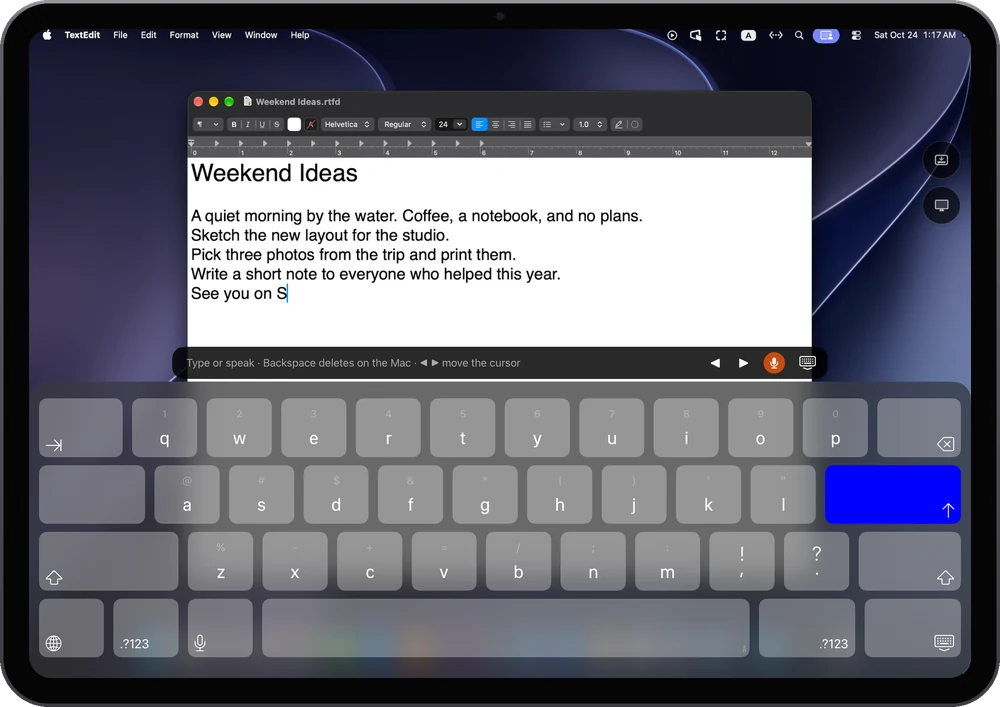
Toca un campo de texto en el Mac y aparece el teclado del iPad: escribe en tu idioma o dicta. Activa «Transmitir el audio del ordenador» en el menú y el sonido del Mac se reproduce en el iPad.
Cambia de dispositivo y sigue
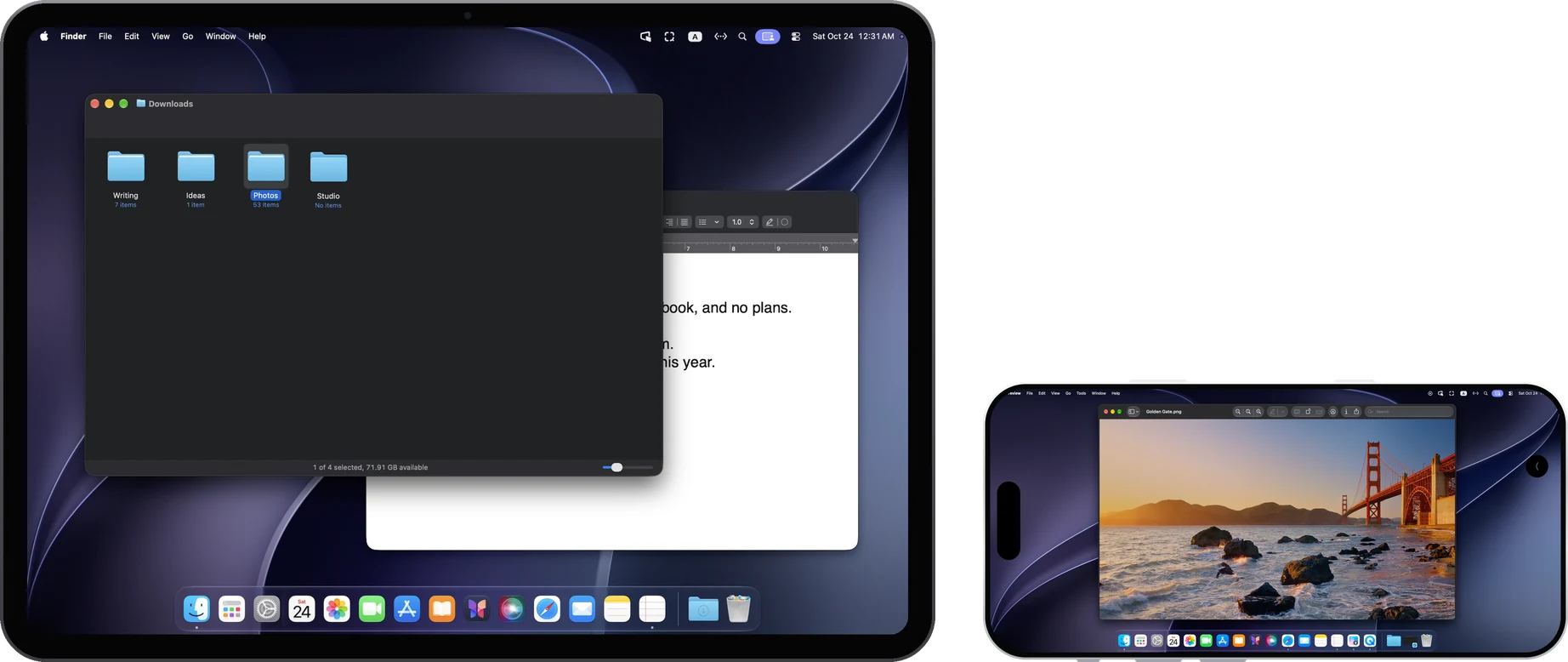
El mismo Mac mini se puede controlar desde distintos dispositivos, de uno en uno.
iPhone
Ponlo en horizontal y es la pantalla del Mac. Para más precisión, activa «Mostrar puntero» y la pantalla del iPhone se convierte en trackpad.
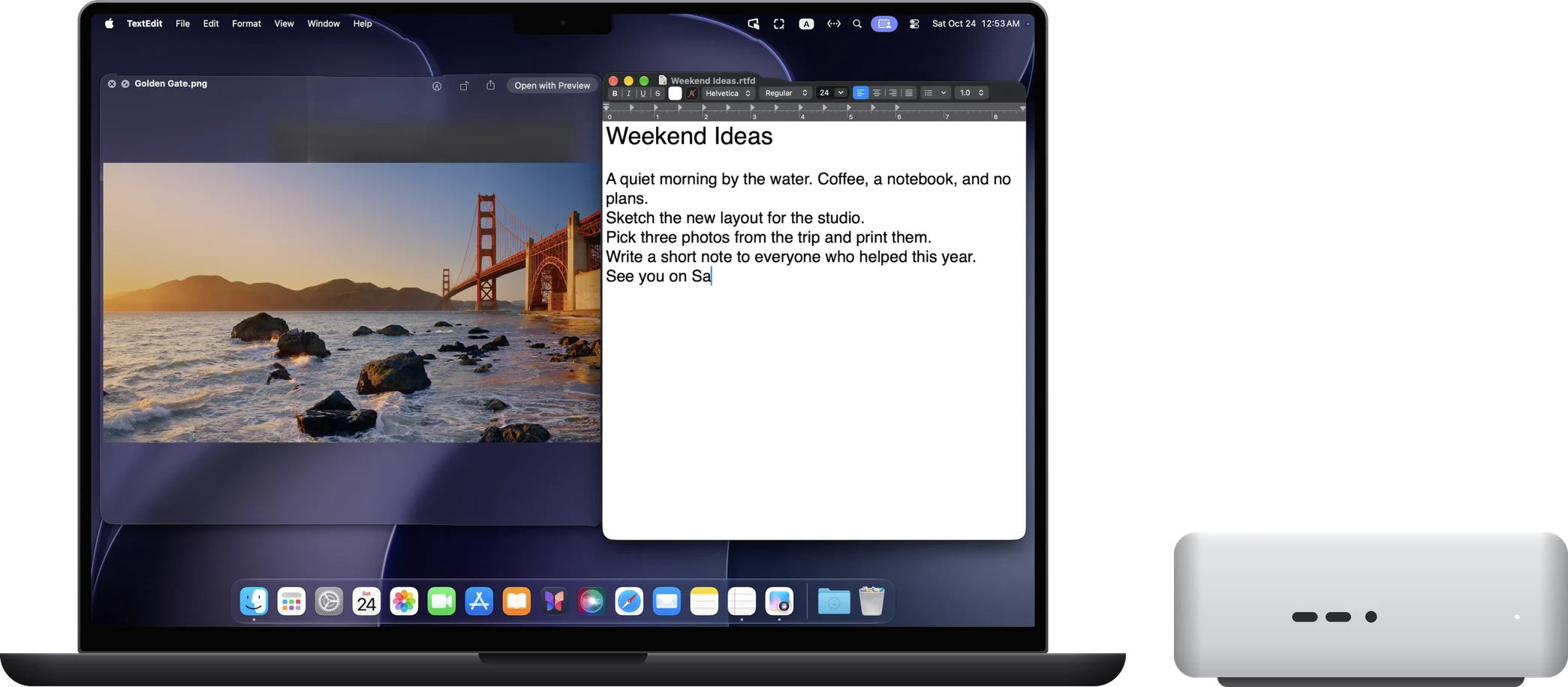
Otro Mac
Instala también RoveScreen Host en tu MacBook y podrás controlar este Mac mini gratis. Puedes arrastrar archivos directamente.
No estás en la misma red
Primero se intenta una conexión directa automáticamente. Si no es posible, puedes conectarte a través de un relé que instales tú.
Primera configuración
La primera vez que permitas los permisos del sistema tienes que ver la pantalla del Mac. Después, puedes desconectar la pantalla.
01
Instala RoveScreen Host en el Mac mini
Conecta una pantalla temporalmente o accede al Mac mini desde otro Mac con Compartir pantalla de macOS. Instala Host y, cuando te lo pida, permite «Grabación de pantalla y audio del sistema» y «Accesibilidad».
02
Obtén un código de enlace
Elige «Invitar a control remoto» en el menú de RoveScreen Host. La ventana muestra un código de enlace de 8 dígitos de un solo uso.
03
Añade el ordenador en el iPad
Abre RoveScreen, toca «Añadir ordenador» e introduce el código.
04
Permite en el Mac
Elige «Permitir siempre» y este iPad se conectará directamente a partir de ahora. Cierra Compartir pantalla o desconecta la pantalla y elige «Usar como pantalla principal».
Después de reiniciar el Mac, inicia sesión una vez para que RoveScreen Host pueda conectarse.
Preguntas frecuentes
¿Es solo para Mac mini?
No. Sirve cualquier Mac con chip de Apple y macOS 14 o posterior, como MacBook, iMac, Mac mini y Mac Studio. Los Mac con procesador Intel no son compatibles.
¿Qué pasa con la pantalla del Mac en modo pantalla principal?
Las pantallas del Mac, incluidas una pantalla conectada y la integrada de un portátil, se apagan de momento y vuelven automáticamente al desconectar.
¿Puedo controlarlo desde el iPad y el iPhone a la vez?
Solo un dispositivo controla el Mac a la vez. Si ya se está controlando, el otro dispositivo verá un aviso: termina la conexión actual y luego conéctate.
¿Cuánto cuesta?
RoveScreen Host para Mac es gratis. RoveScreen para iPad y iPhone empieza con una prueba gratuita de 7 días y después es una compra única que vale para el iPad y el iPhone con la misma cuenta de Apple.