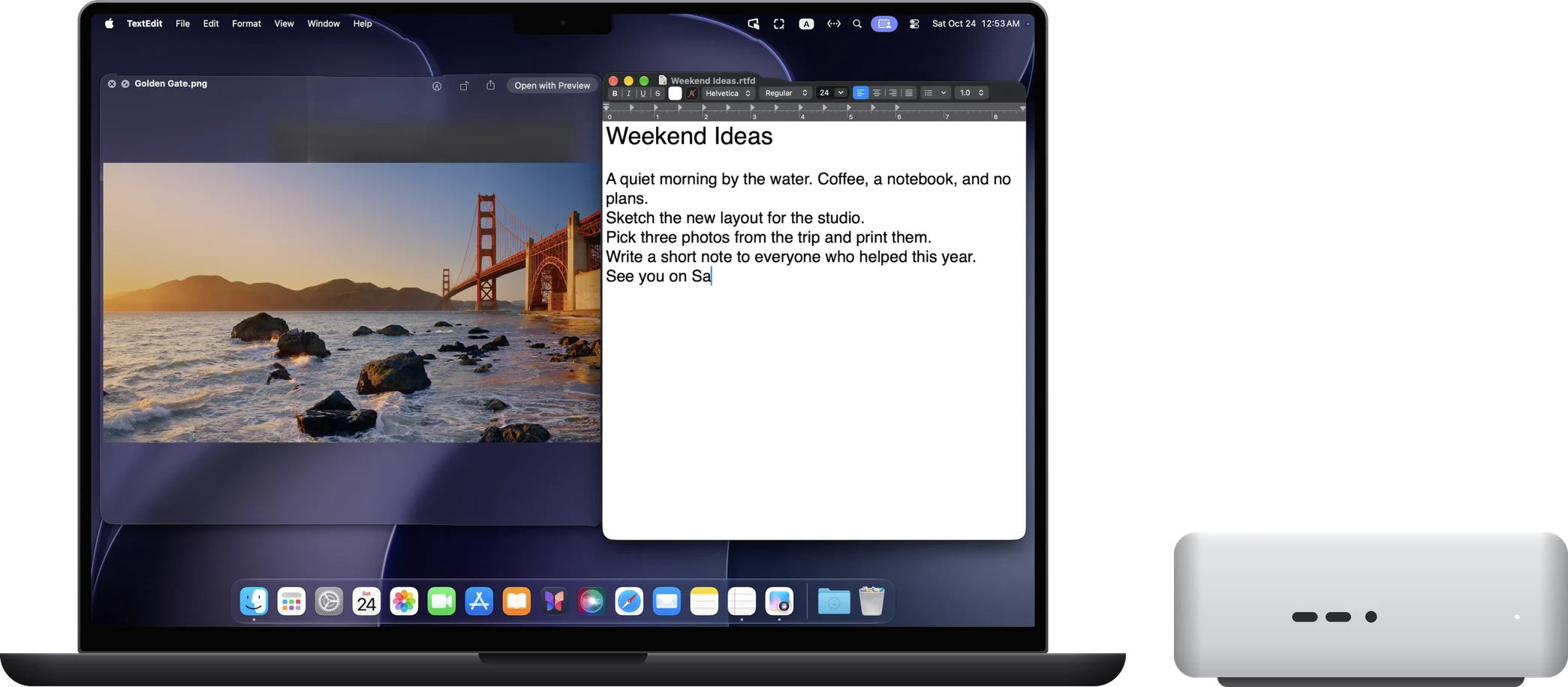
Qué necesitas
- Mac: chip de Apple, macOS 14 o posterior. Los Mac con procesador Intel no son compatibles.
- iPad: iPadOS 17 o posterior. iPhone: iOS 17 o posterior.
- Sin registro, y el iPad, el iPhone y el Mac no necesitan la misma cuenta de Apple.
Conectar
- Instala RoveScreen Host en el Mac Descarga RoveScreen Host, abre el DMG y arrástralo a la carpeta Aplicaciones. La primera vez que lo abras, permite «Grabación de pantalla y audio del sistema» y «Accesibilidad» cuando te lo pida. Host es gratis.
- Obtén un código de enlace en el Mac Elige «Invitar a control remoto» en el menú de RoveScreen Host. La ventana muestra un código de enlace de 8 dígitos de un solo uso. El código caduca y deja de valer al cerrar la ventana; crea uno nuevo cuando lo necesites.
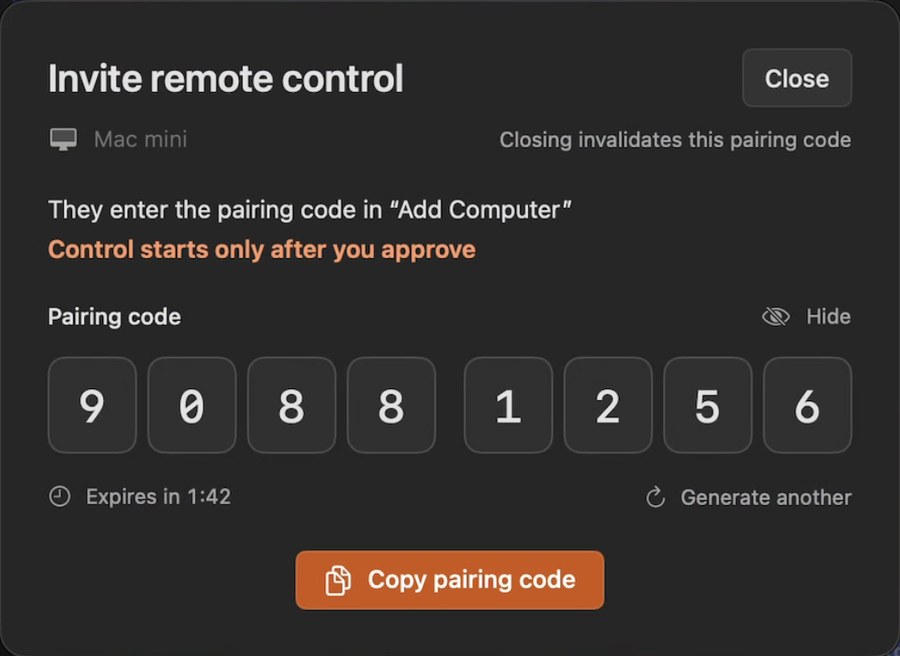
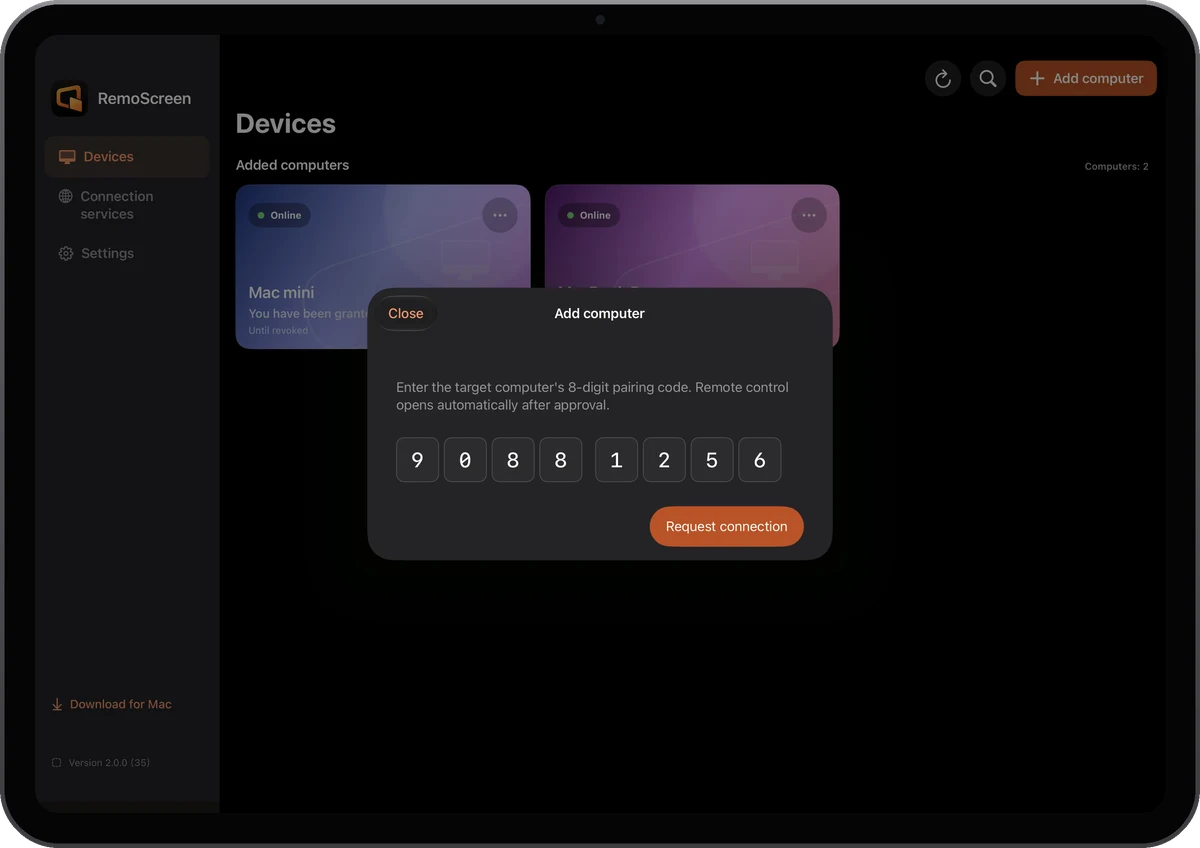
- Añade el ordenador en el iPad o el iPhone Instala RoveScreen, toca «Añadir ordenador» e introduce el código.
- Permite en el Mac Aparece una solicitud en el Mac: elige «Permitir una vez», «Permitir siempre» o «Denegar». Con «Permitir siempre», ese dispositivo se conecta directamente a partir de ahora, hasta que revoques el acceso.
- Elige un modo Una vez conectado, elige pantalla extendida, principal o duplicada en el menú.
Modos de pantalla y tamaño del escritorio
Controlar desde otro Mac
Instala RoveScreen Host en los dos Mac. Elige «Invitar a control remoto» en el Mac que quieres controlar y luego, en el Host del otro Mac, haz clic en «Añadir ordenador» e introduce el código.
Si no se conecta
- Comprueba que el Mac está encendido, con la sesión iniciada y RoveScreen Host abierto.
- Si el código se escribió mal, ya se usó o caducó, crea uno nuevo en el Mac.
- Si otro dispositivo ya controla el Mac, termina antes esa conexión.
- Si no estás en la misma red, consulta Conectarte desde otra red.