한국어
도움말 문서
도움말 센터시작하기RoveScreen을 처음 쓸 때: Mac에 무료 RoveScreen Host를 설치하고, iPad나 iPhone에 8자리 페어링 코드를 입력한 뒤, Mac에서 허용하면 연결됩니다.
도움말 센터표시 방법과 데스크탑 크기RoveScreen의 세 가지 표시 방법(확장 디스플레이로 사용, 주 화면으로 사용, 주 디스플레이 미러링)의 차이와 'iPad에 맞춤', '더 큰 텍스트', '더 넓게' 세 가지 데스크탑 크기.
도움말 센터터치, 키보드, 입력RoveScreen 제스처(클릭, 이중 클릭, 드래그, 스크롤, 오른쪽 클릭), iPhone의 '포인터 보기', 키보드·트랙패드·마우스, iPad와 iPhone의 한글 입력과 음성 입력으로 Mac에 입력하는 방법.
도움말 센터사운드, 클립보드, 파일iPad나 iPhone에서 Mac의 사운드 듣기, 텍스트를 양방향으로 붙여넣기, 사진·비디오·파일을 Mac으로 보내기(파일당 최대 100MB). Mac으로 Mac을 제어할 때는 파일을 그대로 드래그하고 클립보드도 동기화됩니다.
도움말 센터다른 네트워크에서 연결하기RoveScreen이 연결 방법을 고르는 방식: 같은 네트워크면 로컬 네트워크로 바로 연결, 다른 네트워크면 IPv6, UDP 홀 펀칭, 공유기 포트 매핑을 시도하고, 안 되면 직접 배포한 릴레이를 거칩니다.
도움말 센터Mac 권한과 처음 설정RoveScreen Host에 필요한 '화면 및 시스템 오디오 녹음'과 '손쉬운 사용' 두 가지 권한, 디스플레이 없는 Mac을 처음 설정하는 방법, Mac을 재시동한 뒤 알아 둘 점.
도움말 센터보안과 개인정보RoveScreen이 Mac을 지키는 방법: 8자리 일회용 페어링 코드, 기기마다 Mac에서 허용, 화면과 입력의 암호화, 페어링만 돕는 등록 서비스, 언제든 철회할 수 있는 권한.
도움말 센터무료 체험, 구입, 복원RoveScreen은 7일 무료 체험으로 시작하며 자동 결제되지 않습니다. 이후 한 번 구입하면 같은 Apple 계정의 iPad와 iPhone에서 함께 쓰고, '설정 → 구입 및 복원'에서 복원합니다. Mac용 Host는 무료입니다.릴레이배포 가이드내 Linux 서버에 RoveScreen 릴레이를 배포하는 방법: 다운로드, 초기화, 시작, Mac과 iPad에 추가, 업데이트·롤백·제거.
활용 사례
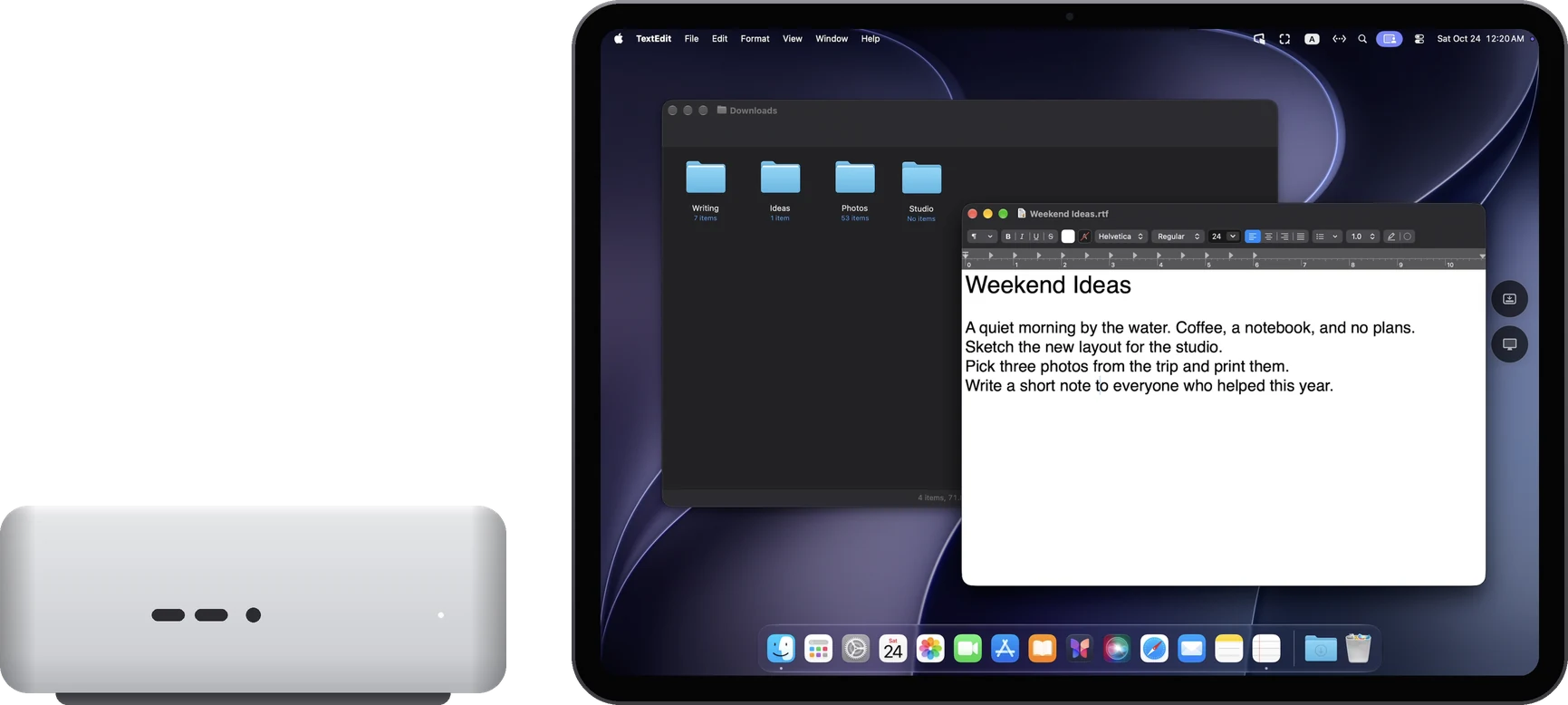
활용 사례디스플레이 없는 Mac mini디스플레이를 연결하지 않은 Mac mini도 iPad나 iPhone을 화면으로 쓸 수 있습니다. RoveScreen Host가 Retina 디스플레이를 자동으로 만들고, 손가락으로 바로 조작하며, 사운드와 한글 입력, 클립보드도 됩니다. Host는 무료, 앱은 7일 무료 체험.
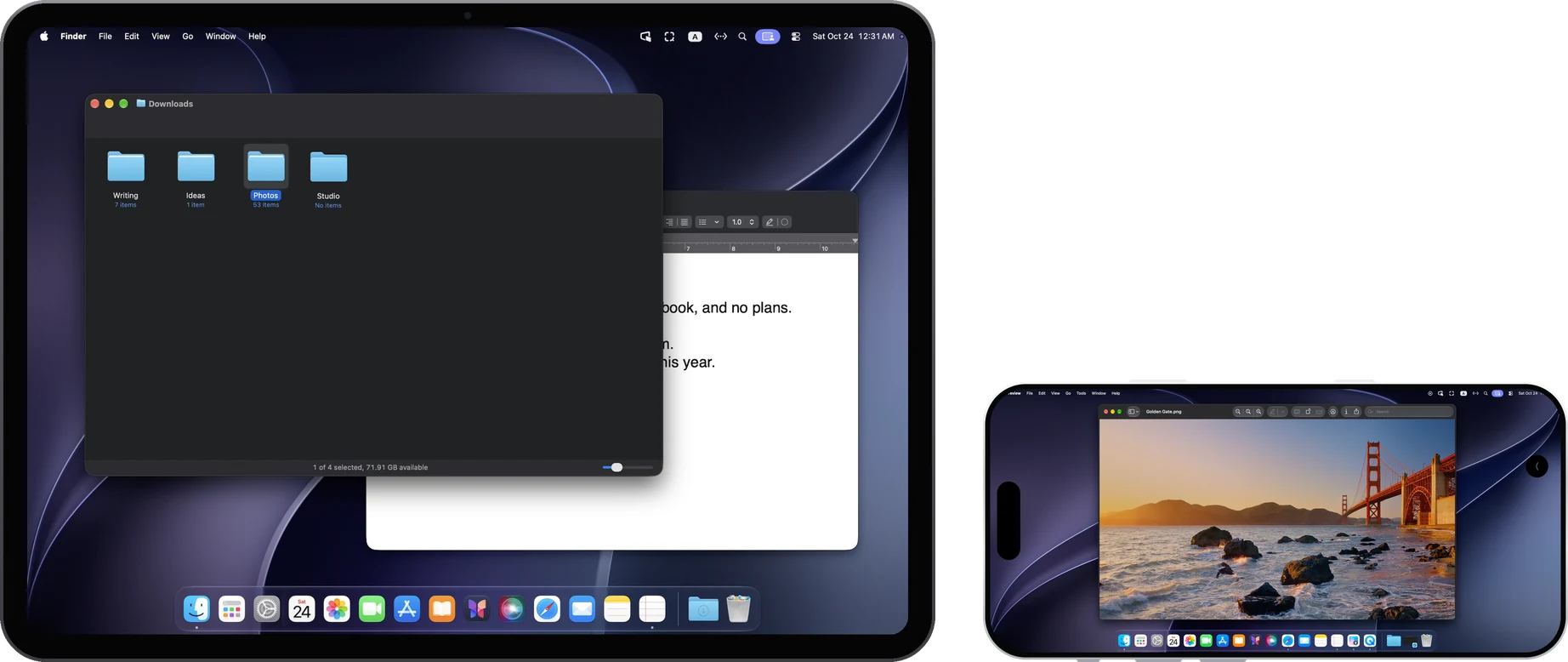
활용 사례Mac 원격 제어다른 방에서, 회의실에서 iPad나 iPhone으로 Mac을 바로 조작하세요. 손가락으로 탭하고, 내 키보드로 입력하고, Mac의 사운드를 듣고, 텍스트와 파일을 주고받습니다. 같은 네트워크면 바로 연결, 다른 네트워크에서는 내 릴레이를 거쳐서.
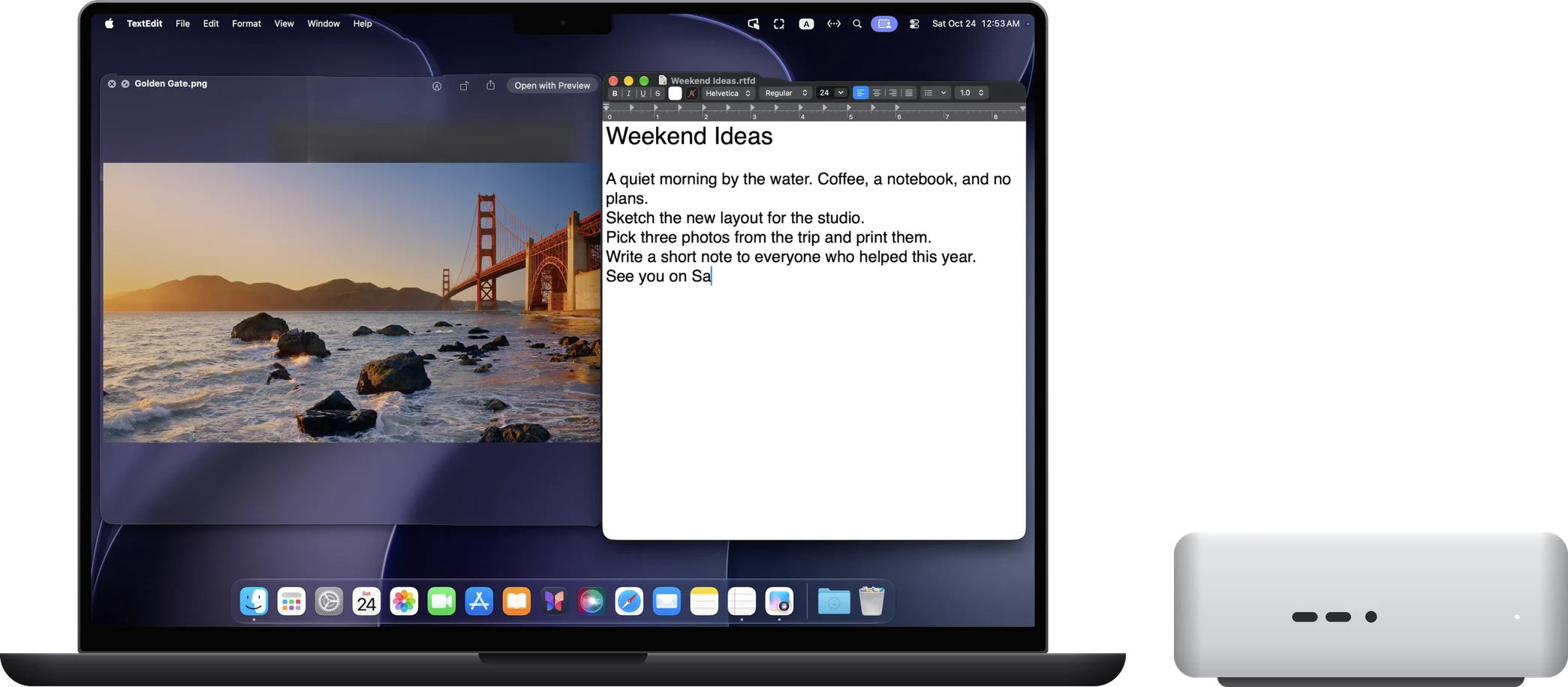
활용 사례Mac으로 Mac 제어두 Mac에 무료 RoveScreen Host를 설치하면 MacBook으로 서재의 Mac mini를 조작할 수 있습니다. 확장, 주 화면, 미러링 세 가지 방법, 파일은 그대로 드래그, 클립보드 동기화.
더 궁금한 점이 있나요?
hello@noysd.com으로 메일을 보내거나 RoveScreen의 ‘설정 → 지원 문의’에서 보내 주세요. 답변도 그곳에 표시됩니다.