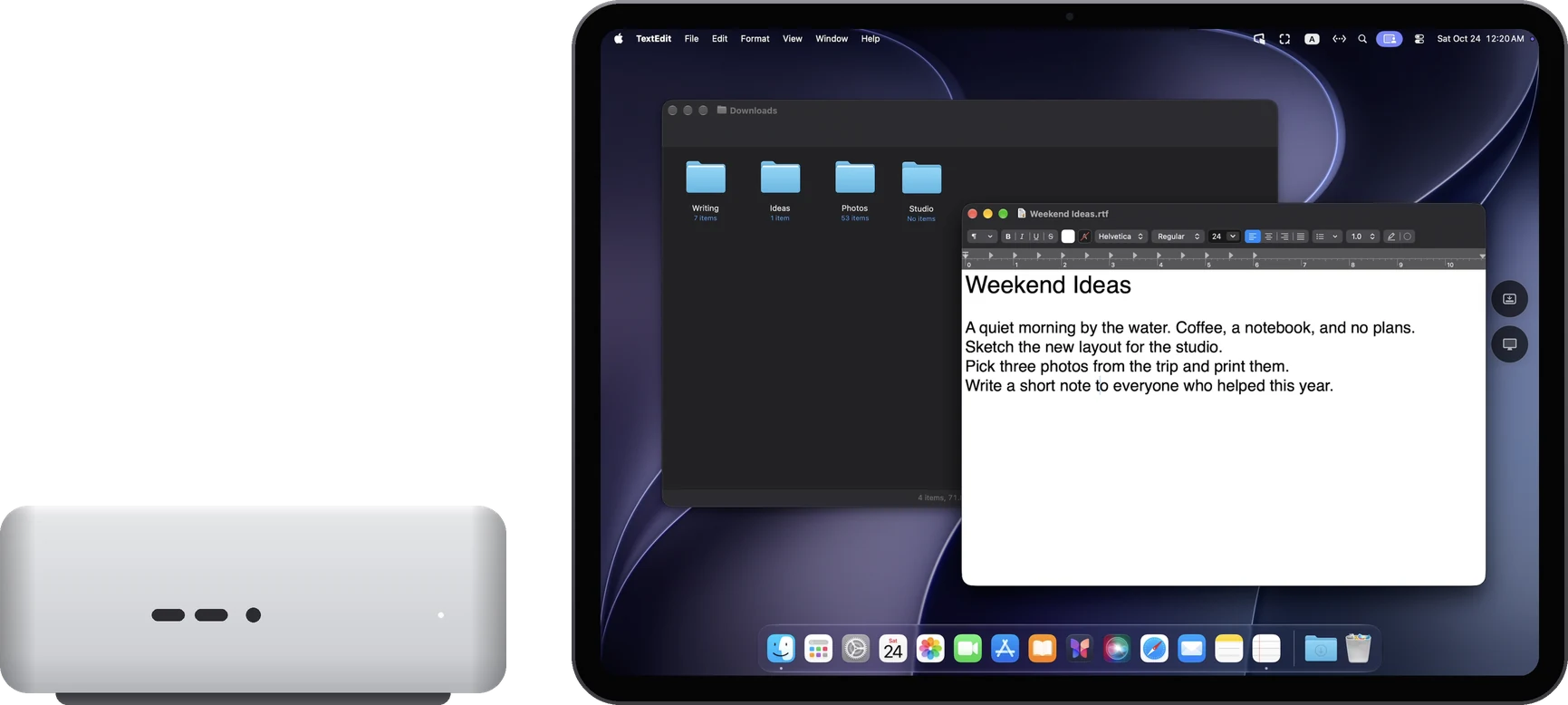
확장 디스플레이로 사용
Mac의 원래 화면은 그대로 두고 iPad가 화면 하나를 더해 줍니다. 윈도우를 끌어다 옮길 수 있습니다. MacBook에 화면을 하나 더할 때 좋습니다. iPad와 Mac이 서로 다른 Apple 계정을 써도 됩니다.
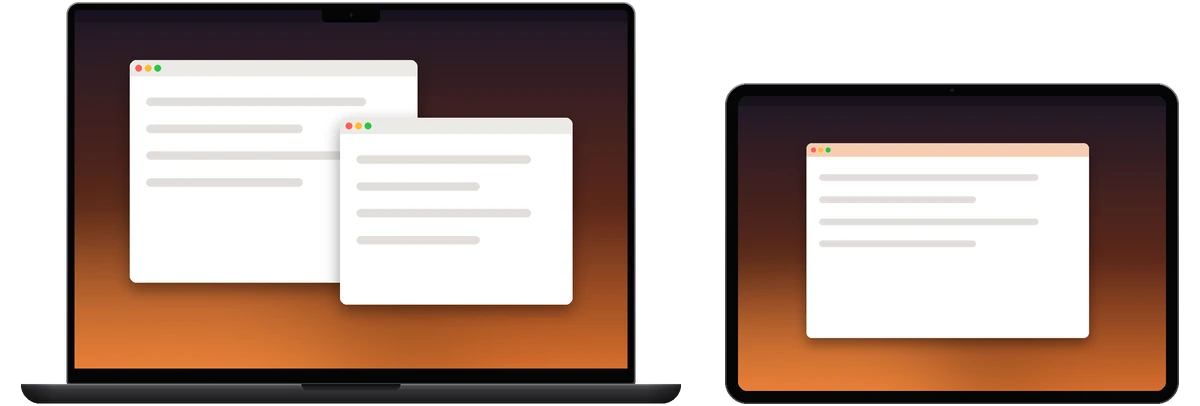
주 화면으로 사용
iPad에만 표시됩니다. Mac 자체 화면(노트북 내장 화면 포함)은 잠시 꺼지고, 연결을 끊으면 자동으로 돌아옵니다. 서재의 Mac mini, iMac, Mac Studio를 소파에서 쓸 때 좋습니다. 디스플레이가 없는 Mac도 RoveScreen Host가 화면을 자동으로 만들어 줍니다.
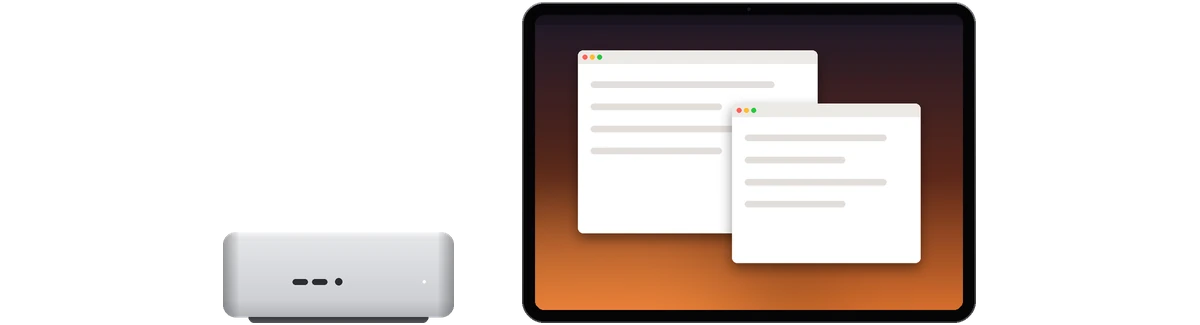
주 디스플레이 미러링
iPad에 Mac 주 화면과 같은 내용을 원래 화면의 해상도로 보여 줍니다. 다른 방에서 Mac의 진행 중인 작업을 지켜볼 때 좋습니다.
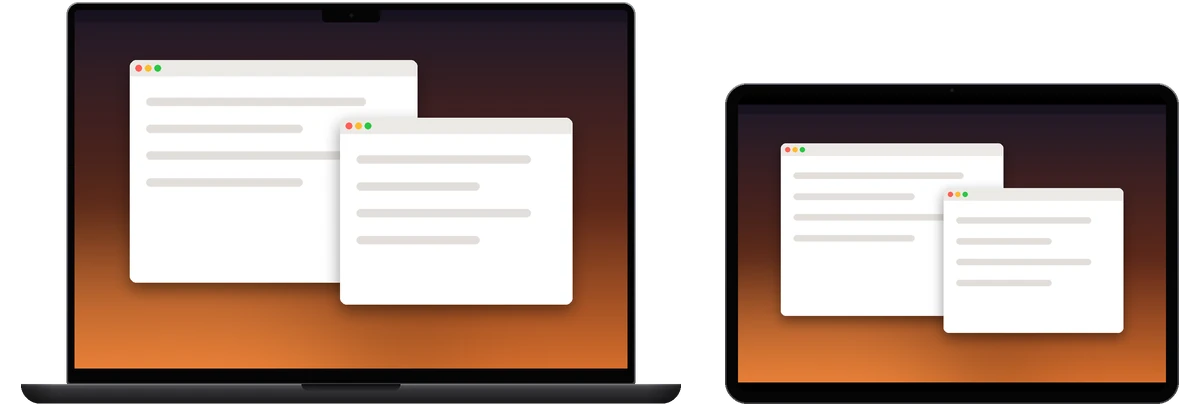
데스크탑 크기
확장 디스플레이나 주 화면으로 쓸 때 Mac은 그 iPad의 기본 해상도에 맞춰 2배 HiDPI Retina 디스플레이를 만듭니다. 메뉴의 '데스크탑 크기'에는 세 가지가 있습니다.
- iPad에 맞춤(기본): iPad의 실제 화면 픽셀에 맞춰 왜곡이 없습니다.
- 더 큰 텍스트: 데스크탑을 작게 해서 글자와 인터페이스를 크게 보여 줍니다.
- 더 넓게: 데스크탑을 넓혀 윈도우를 더 많이 띄울 수 있습니다.
iPhone에도 '데스크탑 크기'가 있으며 기본은 'iPhone에 맞춤'입니다. 미러링은 Mac 원래 화면의 해상도를 따릅니다.
다른 Mac으로 제어할 때
Mac으로 Mac을 제어할 때도 같은 세 가지 방법을 쓸 수 있습니다.