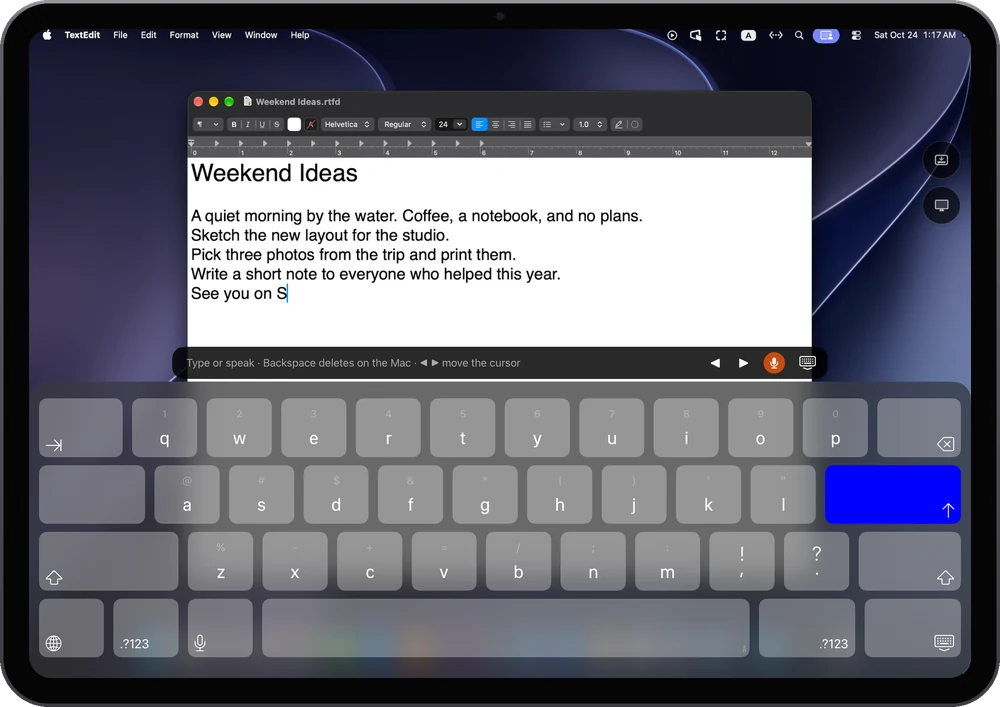
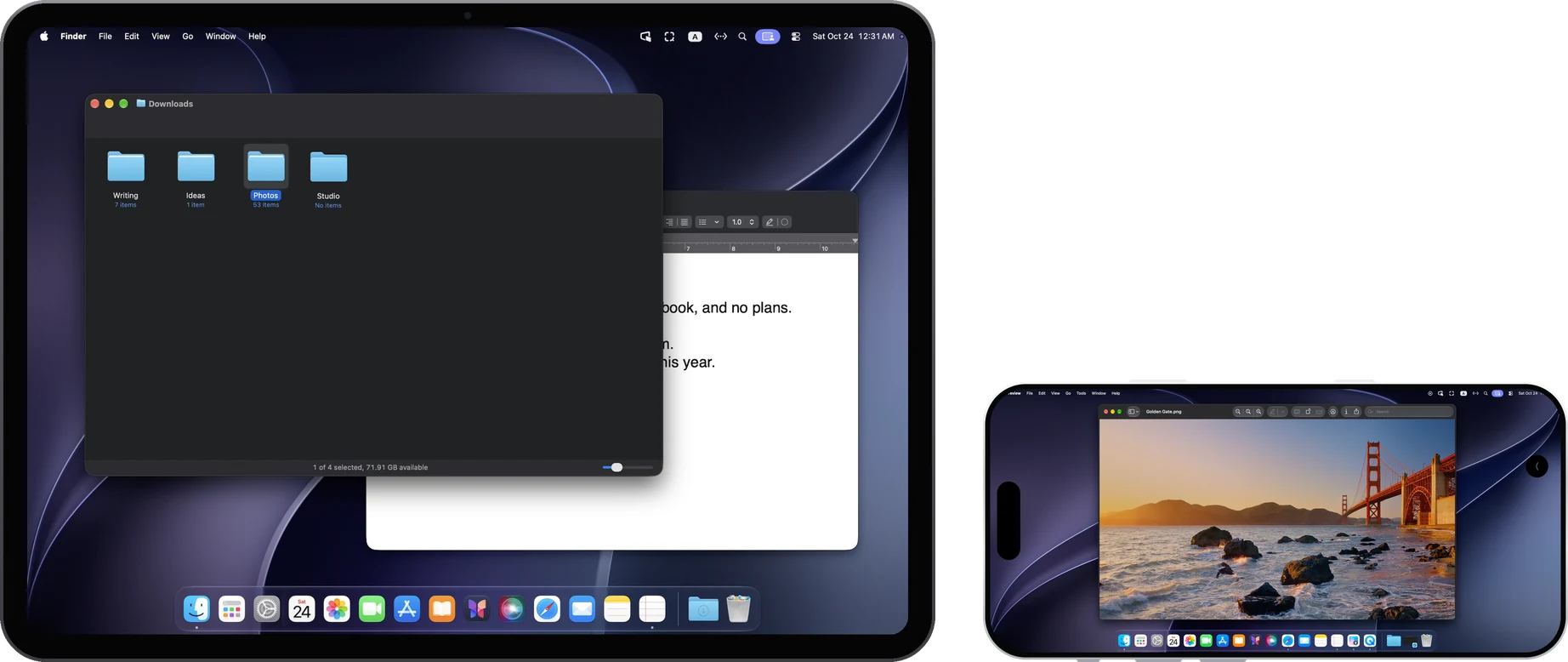
iPad 제스처
- 탭: 클릭
- 두 번 탭: 이중 클릭
- 길게 눌러 드래그: 파일 드래그, 텍스트 선택
- 한 손가락으로 쓸기: 스크롤
- 두 손가락으로 탭: 오른쪽 클릭
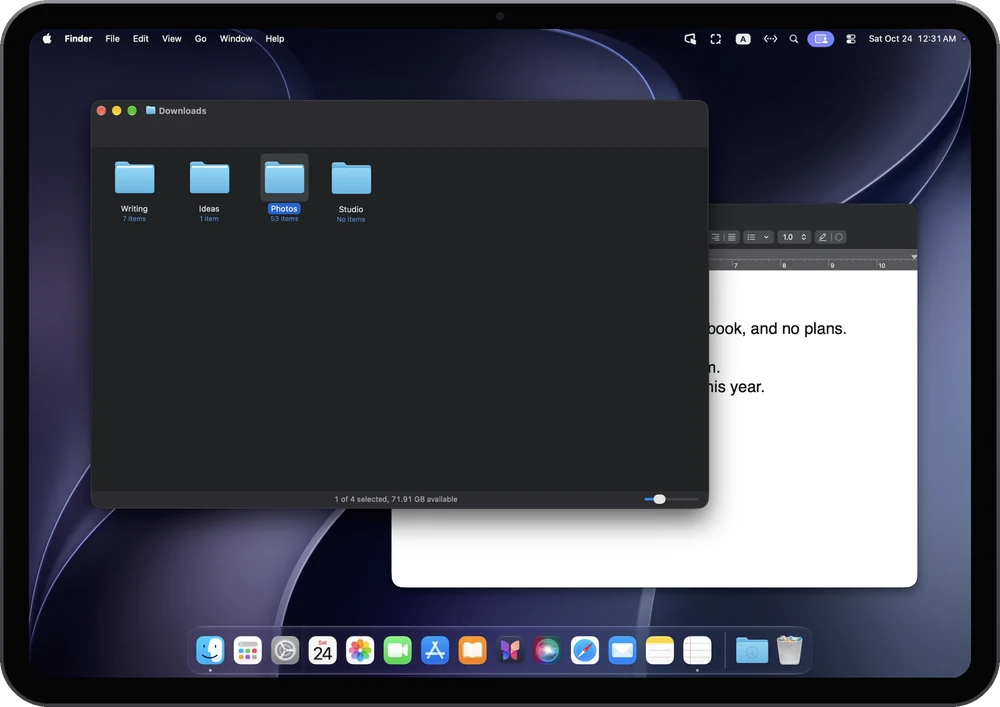
iPhone 제스처
- 탭: 클릭
- 한 손가락으로 쓸기: 스크롤
- 길게 눌러 드래그: 드래그
- 두 손가락: 확대, 화면 이동
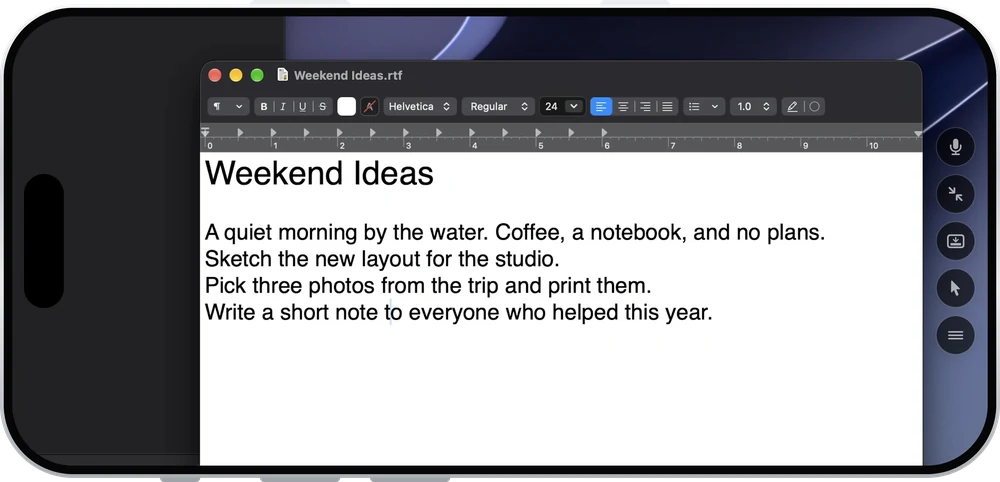
포인터 보기
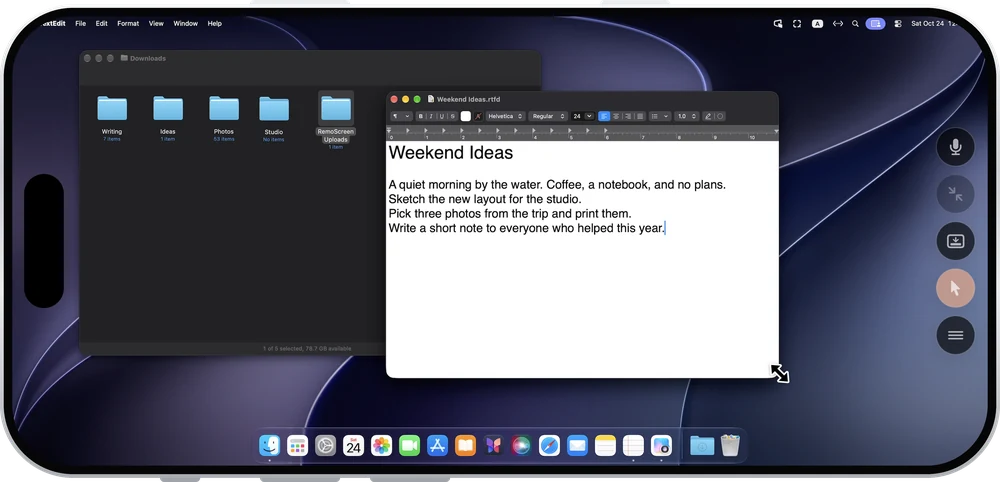
iPhone에서 정확히 클릭해야 할 때 '포인터 보기'를 켜세요. iPhone 화면이 트랙패드가 되어 손가락이 포인터를 가리지 않습니다. 세 손가락 드래그는 Mac 트랙패드와 같아서, 포인터 위치에서 눌러 드래그하면 윈도우를 옮기거나 크기를 조절할 수 있습니다.
키보드, 트랙패드, 마우스
iPad에 키보드, 트랙패드, 마우스를 연결하면 Mac 앞에 앉은 것처럼 쓸 수 있고, ⌘C, ⌘V 같은 단축키도 됩니다.
내 키보드로 입력
Mac의 입력란을 탭할 때만 iPad나 iPhone 키보드가 나타납니다. iPad나 iPhone의 한글 입력이나 음성 입력으로 입력하면 글자가 바로 Mac에 들어갑니다.