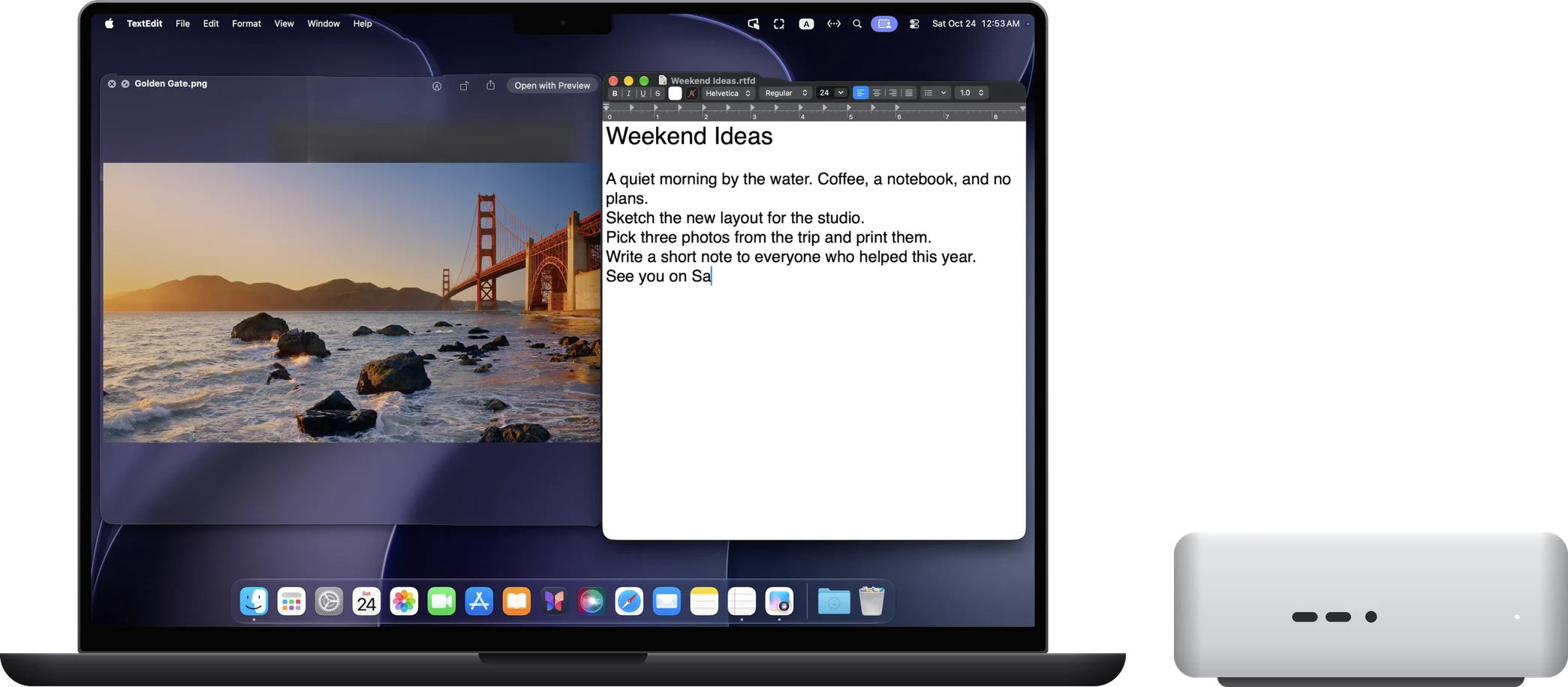
준비물
- Mac: Apple 실리콘, macOS 14 이상. Intel 프로세서 Mac은 지원하지 않습니다.
- iPad: iPadOS 17 이상. iPhone: iOS 17 이상.
- 가입할 필요가 없고, iPad, iPhone, Mac이 같은 Apple 계정일 필요도 없습니다.
연결 단계
- Mac에 RoveScreen Host 설치 RoveScreen Host를 다운로드해 DMG를 열고 '응용 프로그램' 폴더로 드래그합니다. 처음 열 때 안내에 따라 '화면 및 시스템 오디오 녹음'과 '손쉬운 사용'을 허용합니다. Host는 무료입니다.
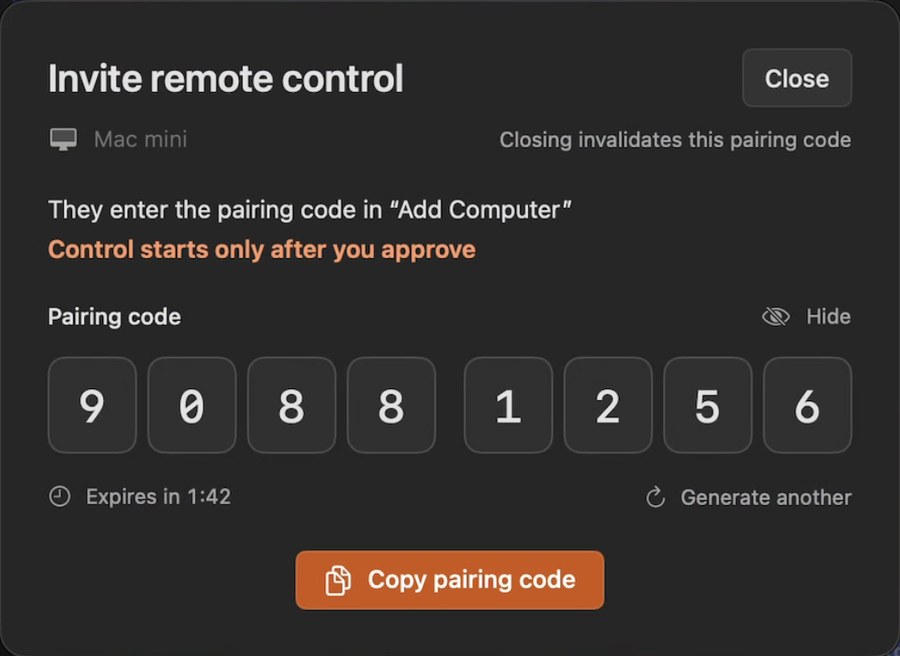
- Mac에서 페어링 코드 받기 RoveScreen Host 메뉴에서 '원격 제어 초대'를 고르면 창에 8자리 일회용 페어링 코드가 표시됩니다. 코드는 만료되며, 창을 닫으면 무효가 됩니다. 필요할 때 새로 받으세요.
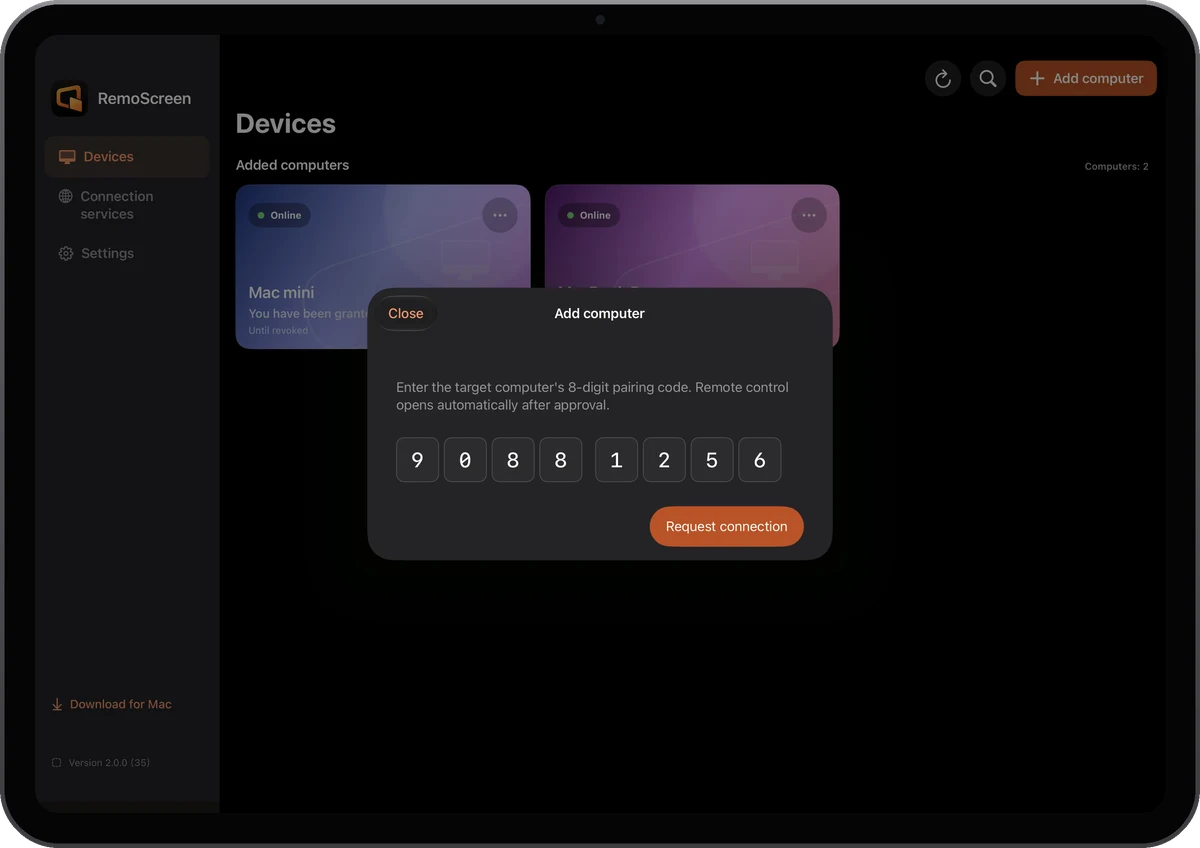
- iPad나 iPhone에서 컴퓨터 추가 RoveScreen을 설치하고 '컴퓨터 추가'를 탭한 뒤 코드를 입력합니다.
- Mac에서 허용 Mac에 요청이 나타나면 '한 번 허용', '항상 허용', '거부' 중에서 고릅니다. '항상 허용'이면 철회할 때까지 이 기기가 다음부터 바로 연결됩니다.
- 사용 방법 고르기 연결되면 메뉴에서 확장 디스플레이, 주 화면, 미러링 중에서 고릅니다.
다른 Mac으로 제어하기
두 Mac에 RoveScreen Host를 설치합니다. 제어될 Mac에서 '원격 제어 초대'를 고르고, 다른 Mac의 Host에서 '컴퓨터 추가'를 클릭해 코드를 입력합니다.
연결되지 않을 때
- Mac이 켜져 있고 로그인되어 있으며 RoveScreen Host가 실행 중인지 확인합니다.
- 페어링 코드를 잘못 입력했거나 이미 썼거나 만료되었다면 Mac에서 새로 받습니다.
- 다른 기기가 Mac을 제어하고 있다면 먼저 그 연결을 끝냅니다.
- 같은 네트워크가 아니라면 다른 네트워크에서 연결하기를 보세요.