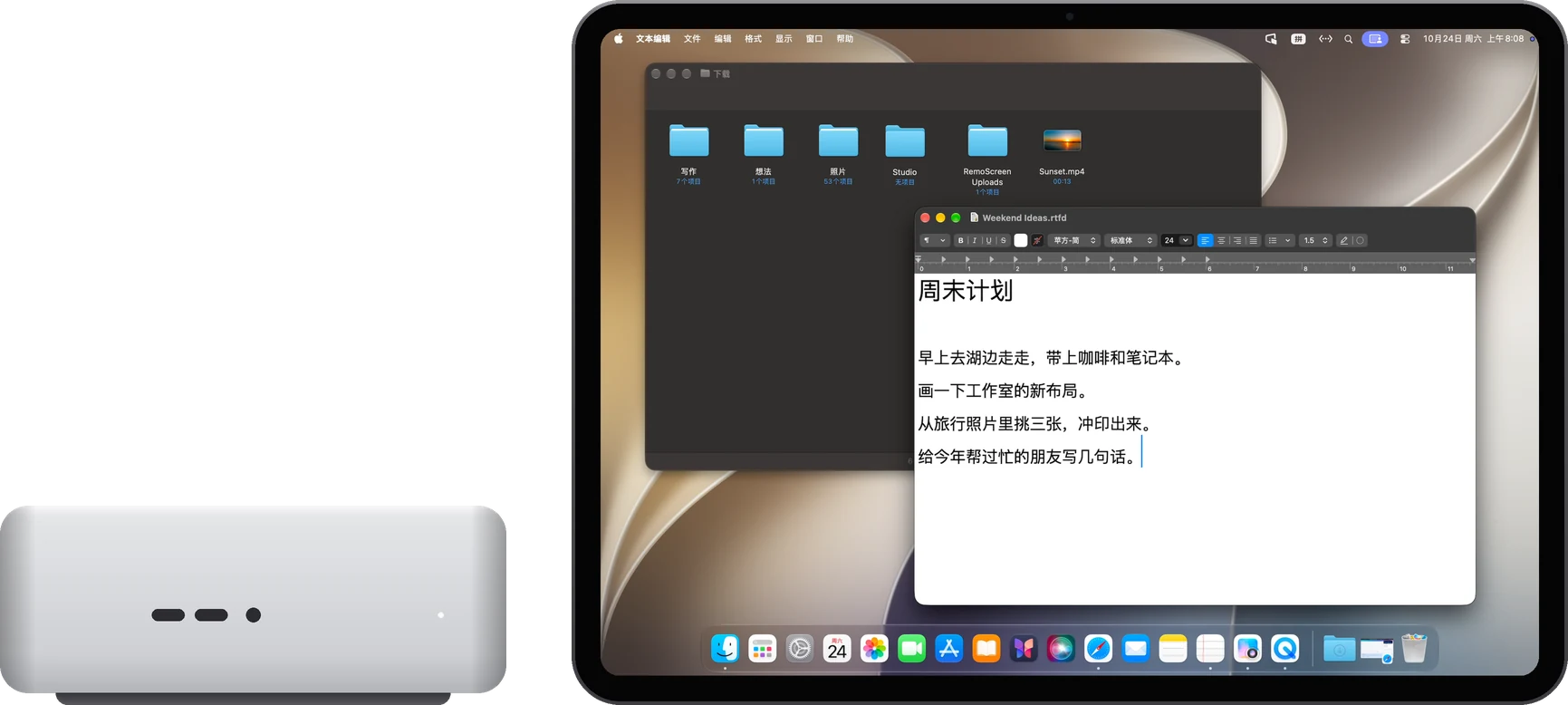
作为扩展屏
Mac 原有的屏幕不动,iPad 是多出来的一块,窗口可以拖过去。适合给 MacBook 加一块屏幕。iPad 和 Mac 登录的不是同一个 Apple 账户,也能用。
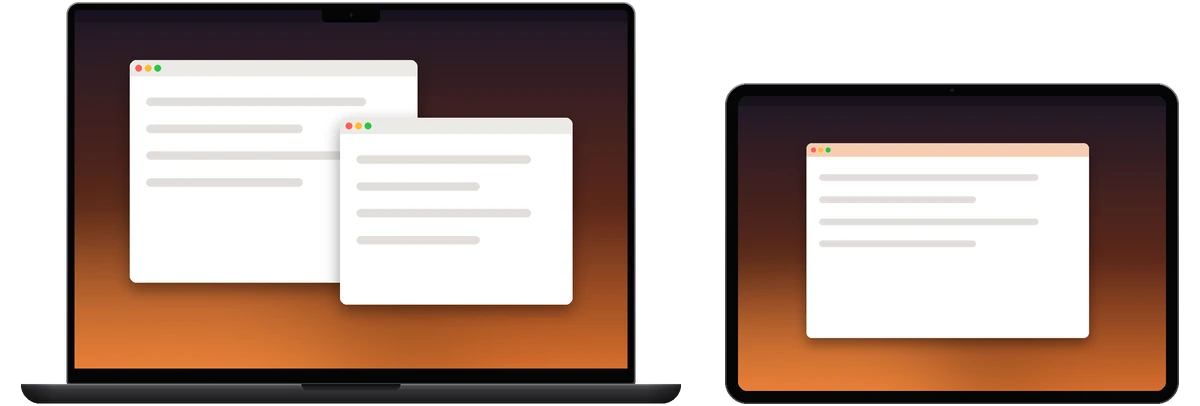
作为主屏
只在 iPad 上显示。Mac 自己的屏幕(包括笔记本内屏)暂时熄灭,断开后自动恢复。适合在沙发上用书房里的 Mac mini、iMac 或 Mac Studio。没接显示器的 Mac 也能用,RoveScreen Host 会自动为它建一块屏幕。
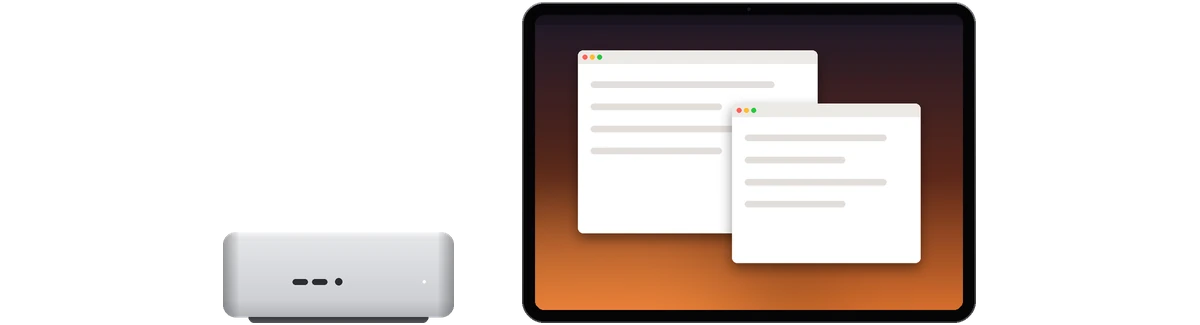
镜像主屏
iPad 显示和 Mac 主屏一样的画面,按 Mac 原屏幕的分辨率显示。适合在另一个房间看着 Mac 上正在进行的任务。
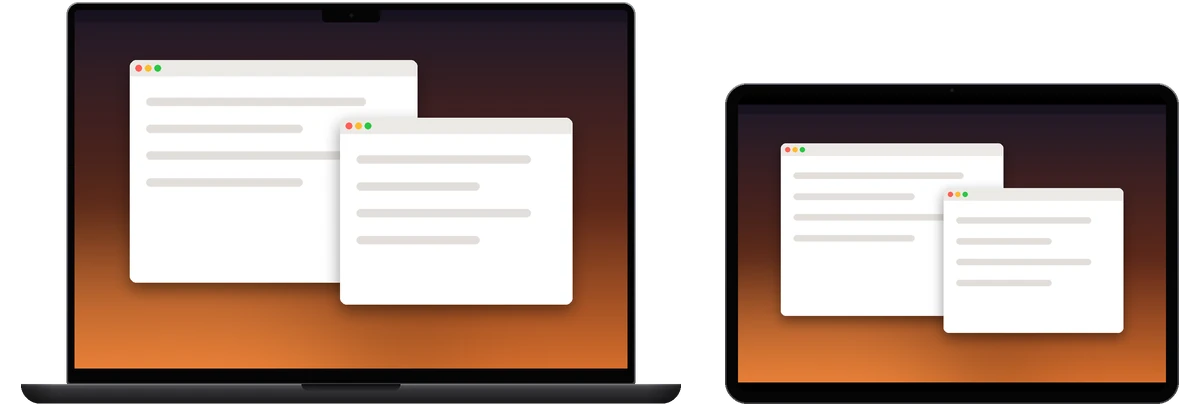
桌面大小
作为扩展屏或主屏时,Mac 会按这台 iPad 的原生分辨率,新建一块 2 倍 HiDPI 的 Retina 显示器。在菜单的“桌面大小”里有三档:
- 适配 iPad(默认):按 iPad 的真实屏幕像素,画面不变形。
- 文字更大:桌面小一些,文字和界面更大。
- 更多空间:桌面大一些,能放下更多窗口。
iPhone 上也有“桌面大小”,默认是“适配 iPhone”。镜像主屏跟随 Mac 原屏幕的分辨率。
用另一台 Mac 控制时
Mac 控制 Mac 同样有这三种用法。