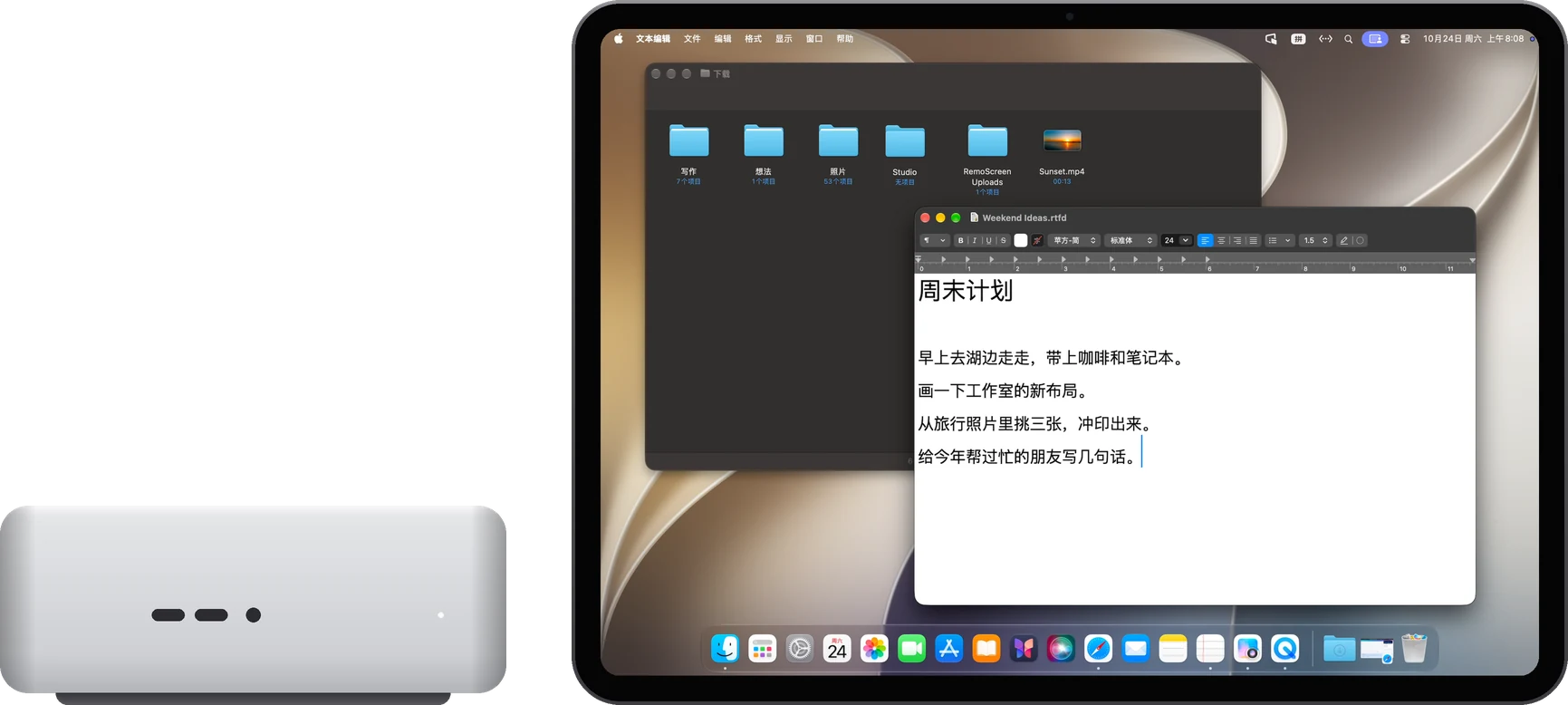
作為延伸螢幕
Mac 原有的螢幕不變,iPad 是多出來的一塊,視窗可以拖過去。適合給 MacBook 加一塊螢幕。iPad 和 Mac 登入的不是同一個 Apple 帳號,也能用。
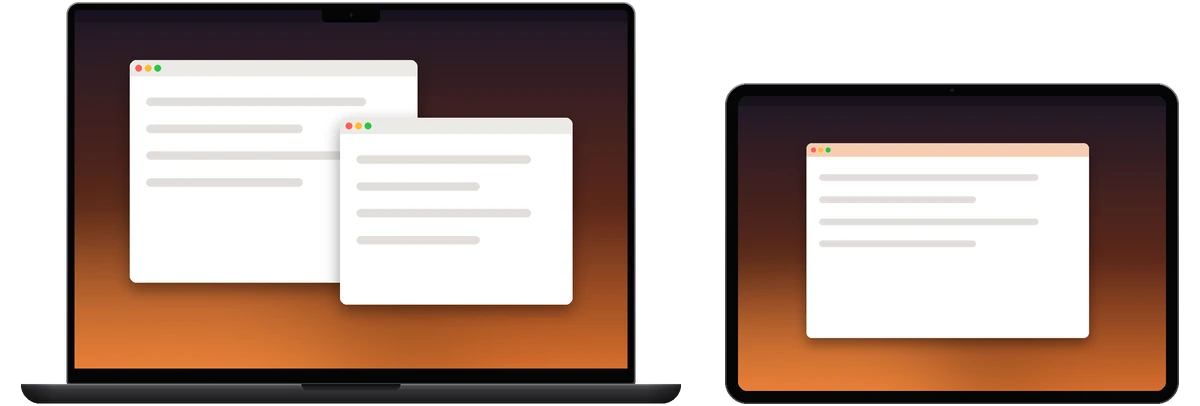
作為主螢幕
只在 iPad 上顯示。Mac 自己的螢幕(包括筆電內建螢幕)暫時關閉,中斷連線後自動恢復。適合在沙發上用書房裡的 Mac mini、iMac 或 Mac Studio。沒接顯示器的 Mac 也能用,RoveScreen Host 會自動為它建立一塊螢幕。
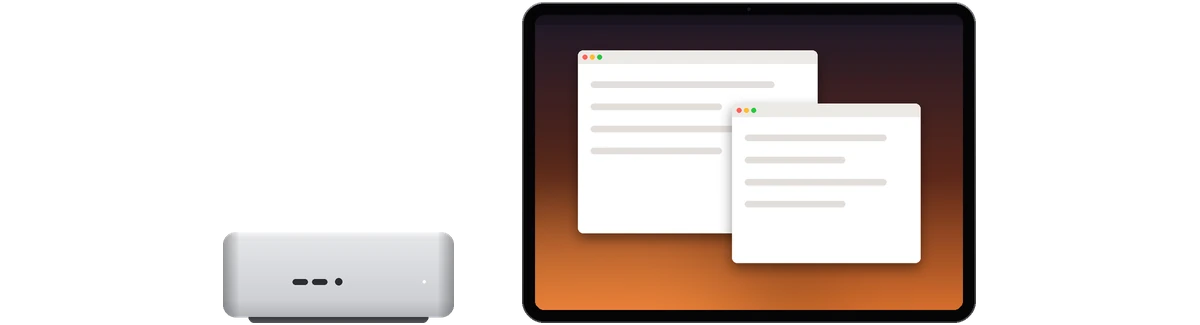
鏡像主螢幕
iPad 顯示和 Mac 主螢幕一樣的畫面,依 Mac 原螢幕的解析度顯示。適合在另一個房間看著 Mac 上正在進行的工作。
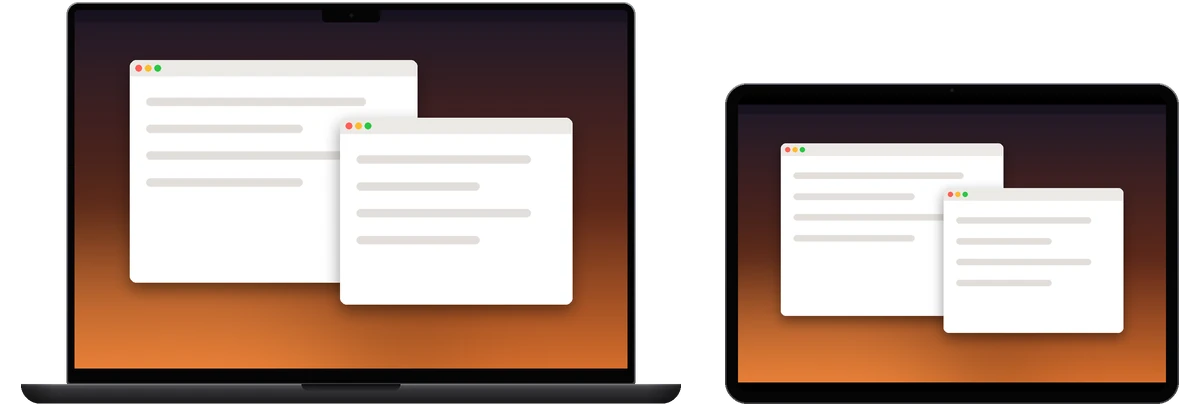
桌面大小
作為延伸螢幕或主螢幕時,Mac 會依這台 iPad 的原生解析度,建立一塊 2 倍 HiDPI 的 Retina 顯示器。選單的「桌面大小」裡有三種:
- 符合 iPad(預設):依 iPad 的實際螢幕像素,畫面不變形。
- 文字更大:桌面小一些,文字和介面更大。
- 更多空間:桌面大一些,能放下更多視窗。
iPhone 上也有「桌面大小」,預設是「符合 iPhone」。鏡像主螢幕跟隨 Mac 原螢幕的解析度。
用另一台 Mac 控制時
Mac 控制 Mac 同樣有這三種用法。