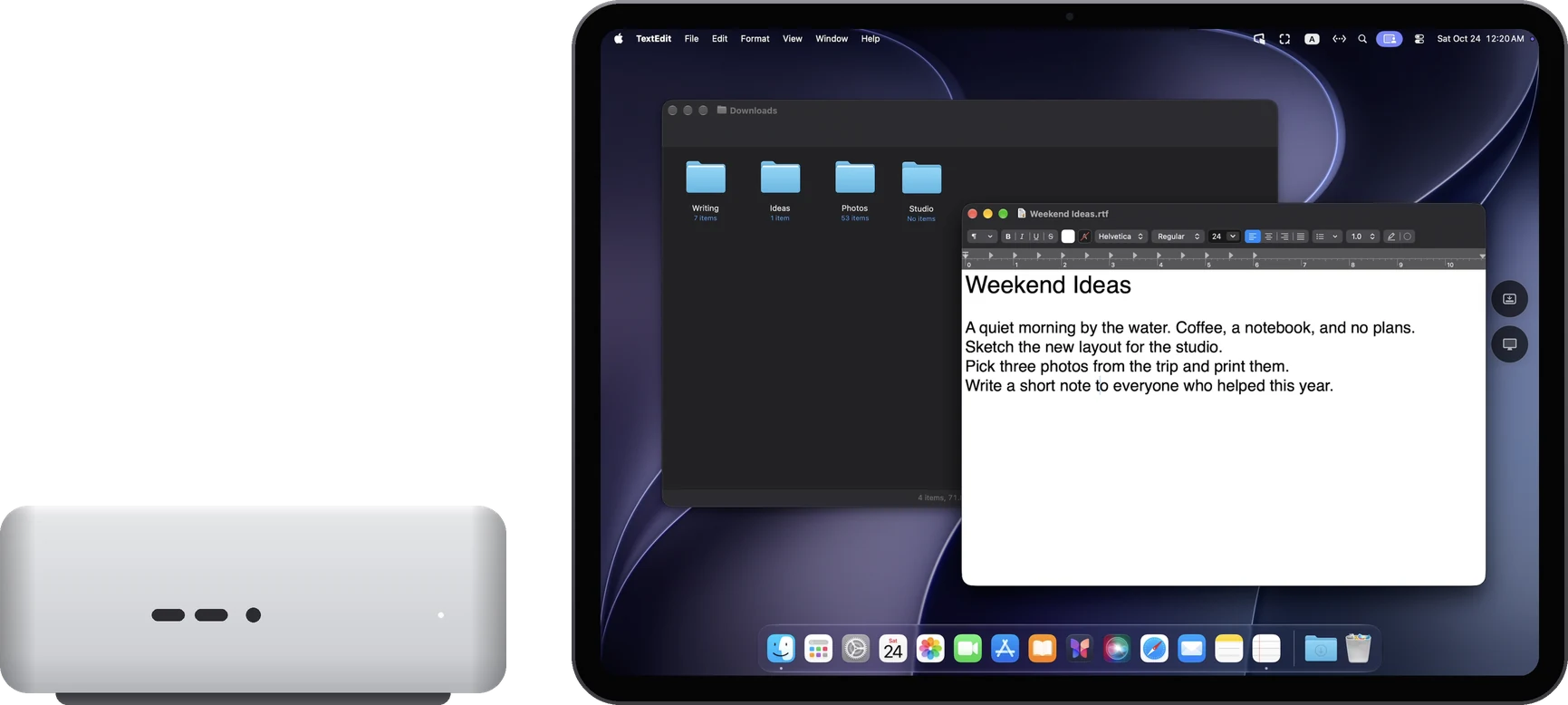
Usar como tela estendida
As telas do Mac continuam como estão. O iPad vira mais uma tela, para onde você pode arrastar janelas. Ideal para dar uma segunda tela ao MacBook. Funciona mesmo que o iPad e o Mac usem Contas Apple diferentes.
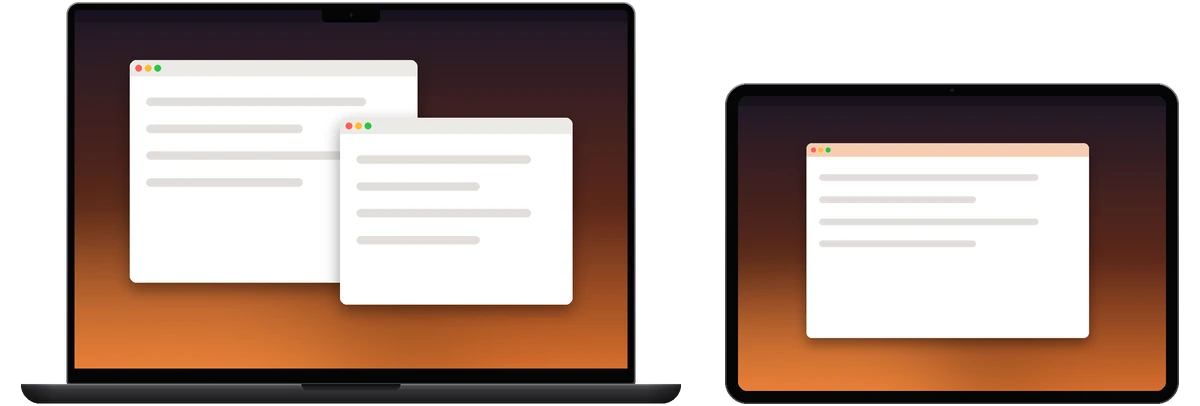
Usar como tela principal
A imagem aparece só no iPad. As telas do Mac, inclusive a integrada de um notebook, apagam por enquanto e voltam quando você desconecta. Ideal para usar do sofá o Mac mini, iMac ou Mac Studio do escritório de casa. Funciona também com um Mac sem monitor: o RoveScreen Host cria uma tela para ele automaticamente.
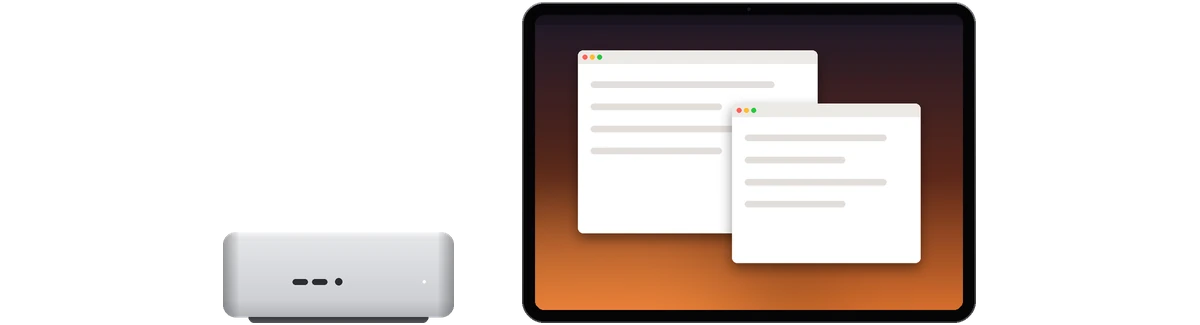
Espelhar tela principal
O iPad mostra a mesma imagem da tela principal do Mac, na resolução dessa tela. Ideal para acompanhar de outro cômodo uma tarefa em andamento no Mac.
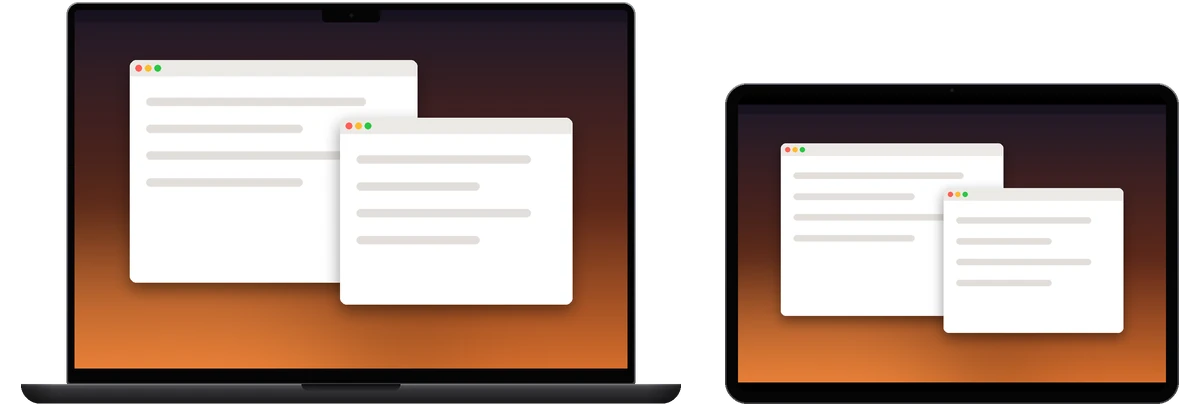
Tamanho da mesa
Na tela estendida ou principal, o Mac cria uma tela Retina HiDPI 2x na resolução nativa desse iPad. “Tamanho da mesa”, no menu, tem três opções:
- Ajustar ao iPad (padrão): segue os pixels reais do iPad, sem distorção.
- Texto maior: uma mesa menor, com texto e interface maiores.
- Mais espaço: uma mesa maior, que cabe mais janelas.
O iPhone também tem “Tamanho da mesa”, com “Ajustar ao iPhone” por padrão. A espelhada segue a resolução da tela do Mac.
Quando outro Mac controla
O controle de Mac para Mac oferece os mesmos três modos.