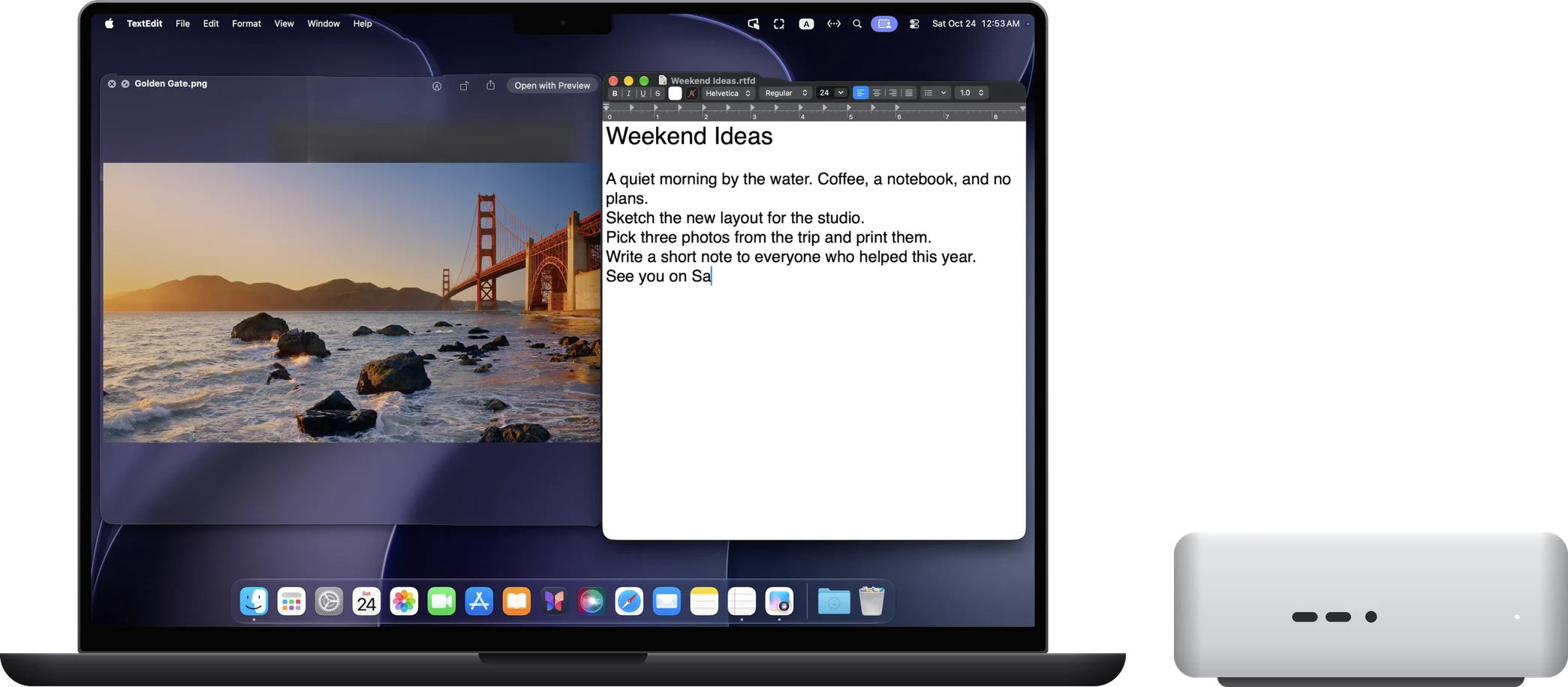
O que você precisa
- Mac: chip da Apple, macOS 14 ou posterior. Macs com processador Intel não são compatíveis.
- iPad: iPadOS 17 ou posterior. iPhone: iOS 17 ou posterior.
- Sem cadastro, e o iPad, o iPhone e o Mac não precisam da mesma Conta Apple.
Conectar
- Instale o RoveScreen Host no Mac Baixe o RoveScreen Host, abra o DMG e arraste para a pasta Aplicativos. Na primeira vez que abrir, permita “Gravação de tela e áudio do sistema” e “Acessibilidade” quando pedir. O Host é grátis.
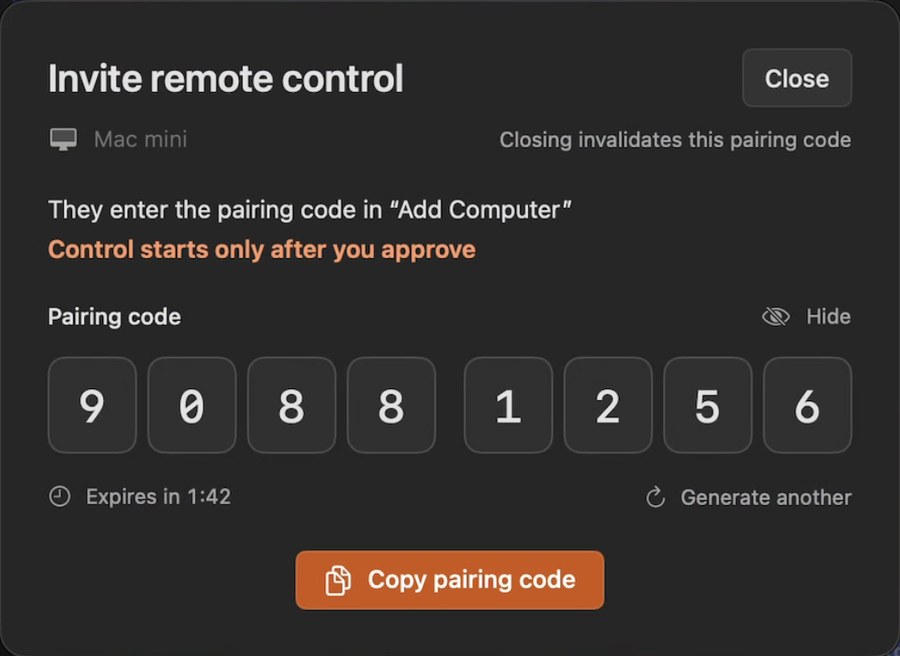
- Pegue um código de emparelhamento no Mac Escolha “Convidar para controle remoto” no menu do RoveScreen Host. A janela mostra um código de emparelhamento de 8 dígitos, de uso único. O código expira e deixa de valer quando você fecha a janela; crie outro quando precisar.
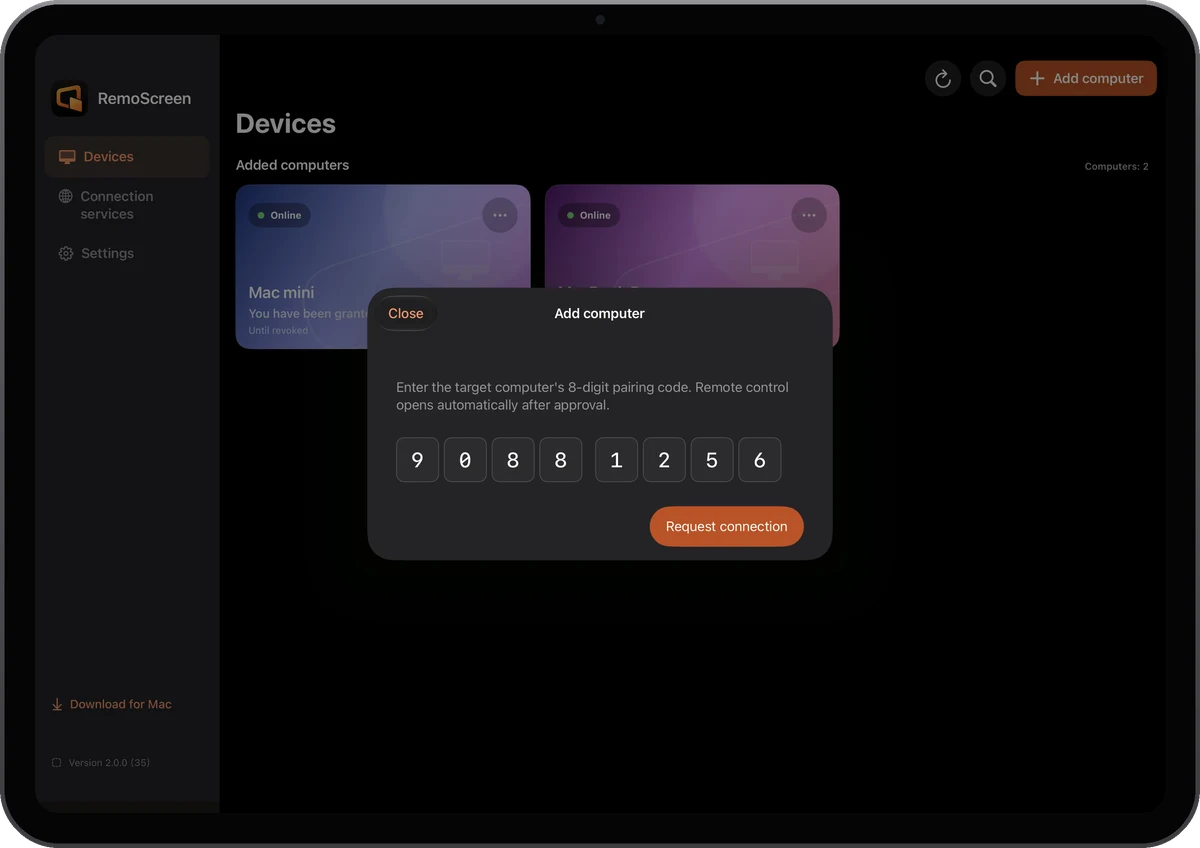
- Adicione o computador no iPad ou iPhone Instale o RoveScreen, toque em “Adicionar computador” e digite o código.
- Permita no Mac Aparece um pedido no Mac: escolha “Permitir uma vez”, “Permitir sempre” ou “Recusar”. Com “Permitir sempre”, esse aparelho passa a se conectar direto, até você revogar o acesso.
- Escolha um modo Depois de conectar, escolha tela estendida, principal ou espelhada no menu.
Modos de tela e tamanho da mesa
Controlar por outro Mac
Instale o RoveScreen Host nos dois Macs. Escolha “Convidar para controle remoto” no Mac que vai ser controlado e, no Host do outro Mac, clique em “Adicionar computador” e digite o código.
Se não conectar
- Verifique se o Mac está ligado, com login feito e o RoveScreen Host aberto.
- Se o código foi digitado errado, já foi usado ou expirou, crie outro no Mac.
- Se outro aparelho já estiver controlando o Mac, encerre essa conexão primeiro.
- Se você não estiver na mesma rede, veja Conectar de outra rede.