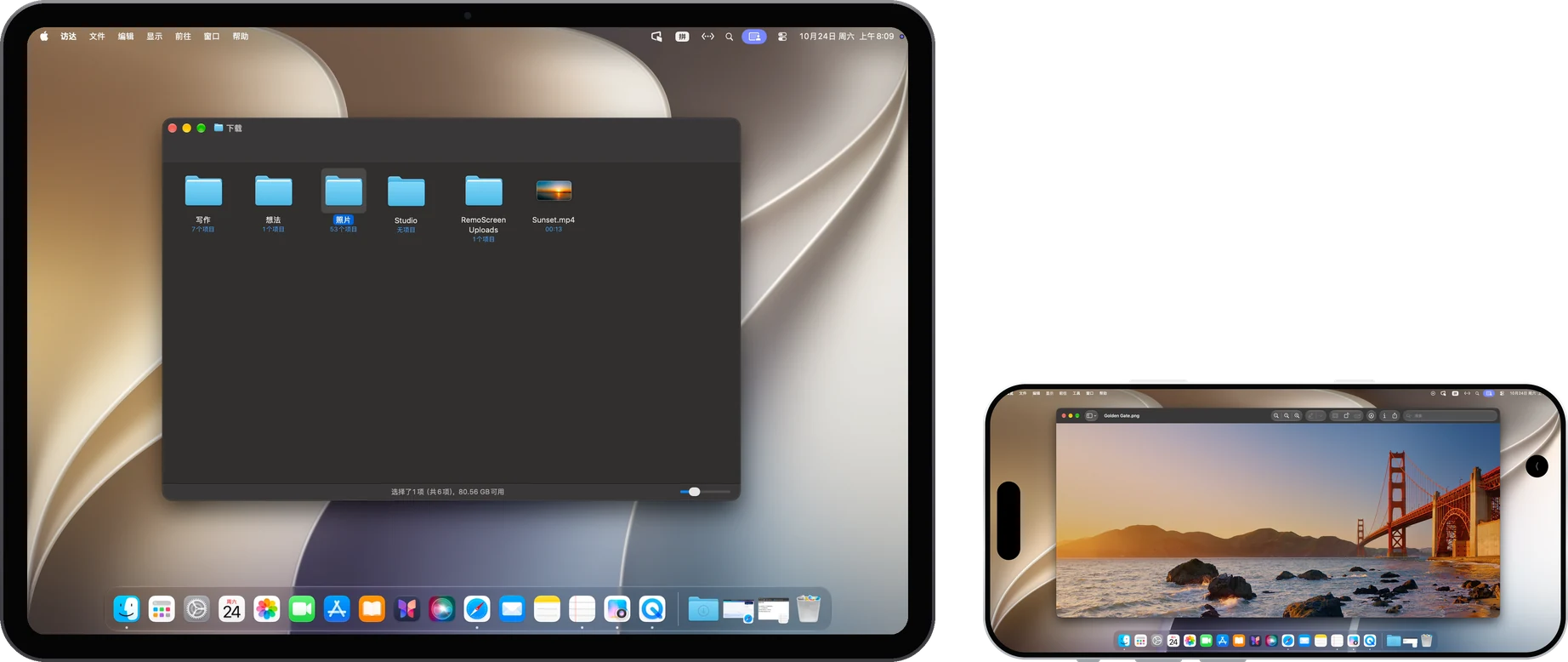
iPad 上的手勢
- 點一下:按一下
- 連點兩下:按兩下
- 按住後拖移:拖移檔案、選取文字
- 單指滑動:捲動
- 雙指輕點:按右鍵
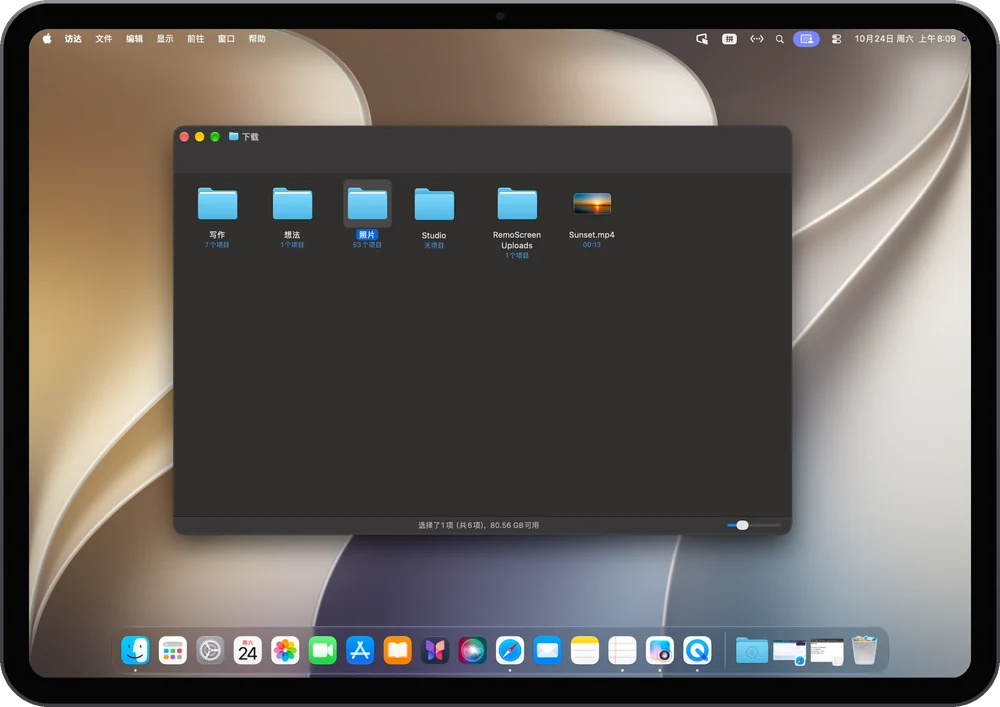
iPhone 上的手勢
- 點一下:按一下
- 單指滑動:捲動
- 長按後拖移:拖移
- 雙指:放大、移動畫面
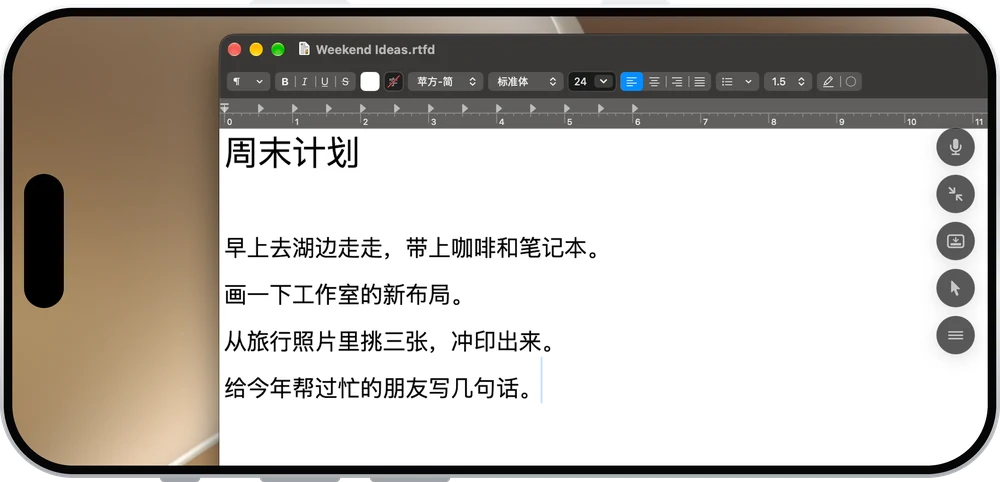
顯示指標
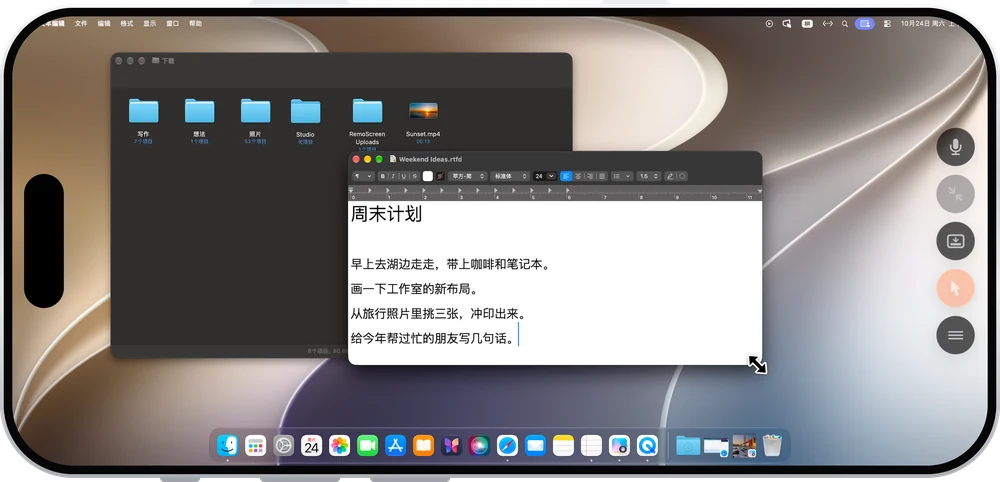
在 iPhone 上需要精確點選時,打開「顯示指標」。iPhone 螢幕變成觸控式軌跡板,手指不會擋住指標。三指拖移就像 Mac 的觸控式軌跡板,從指標處按住拖移,可以移動視窗或調整大小。
鍵盤、觸控式軌跡板和滑鼠
iPad 接上鍵盤、觸控式軌跡板或滑鼠,用起來就像坐在 Mac 前,⌘C、⌘V 等快速鍵照常可用。
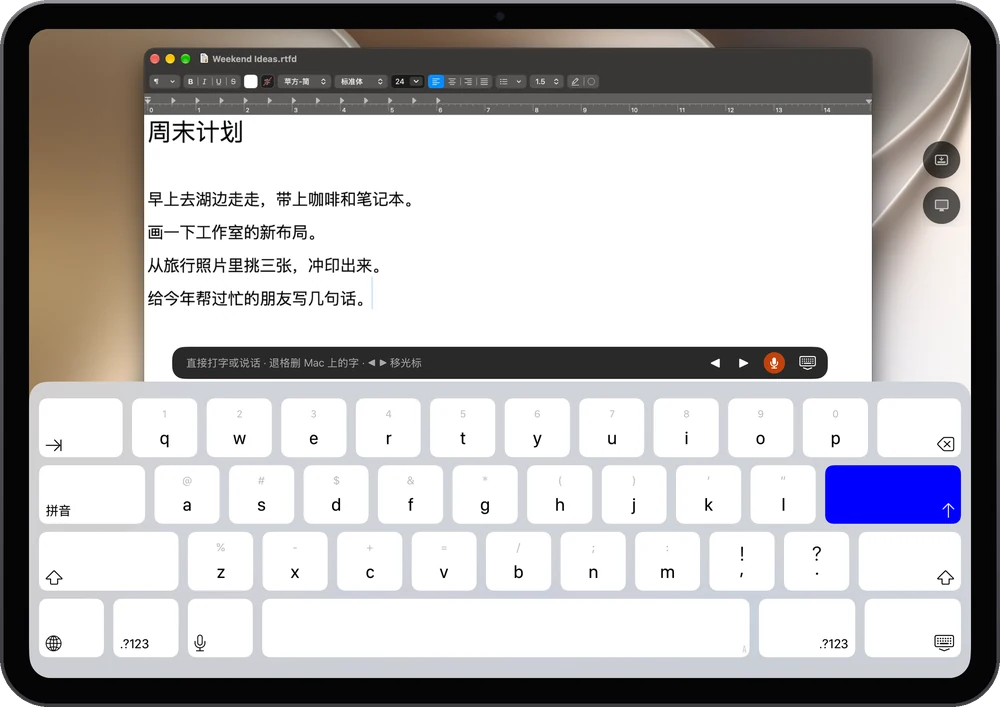
用自己的輸入法打字
點進 Mac 上的輸入欄位,iPad 或 iPhone 的鍵盤才會出現。用 iPad、iPhone 的輸入法打中文,或用聽寫,文字直接打到 Mac 上。