Gesten auf dem iPad
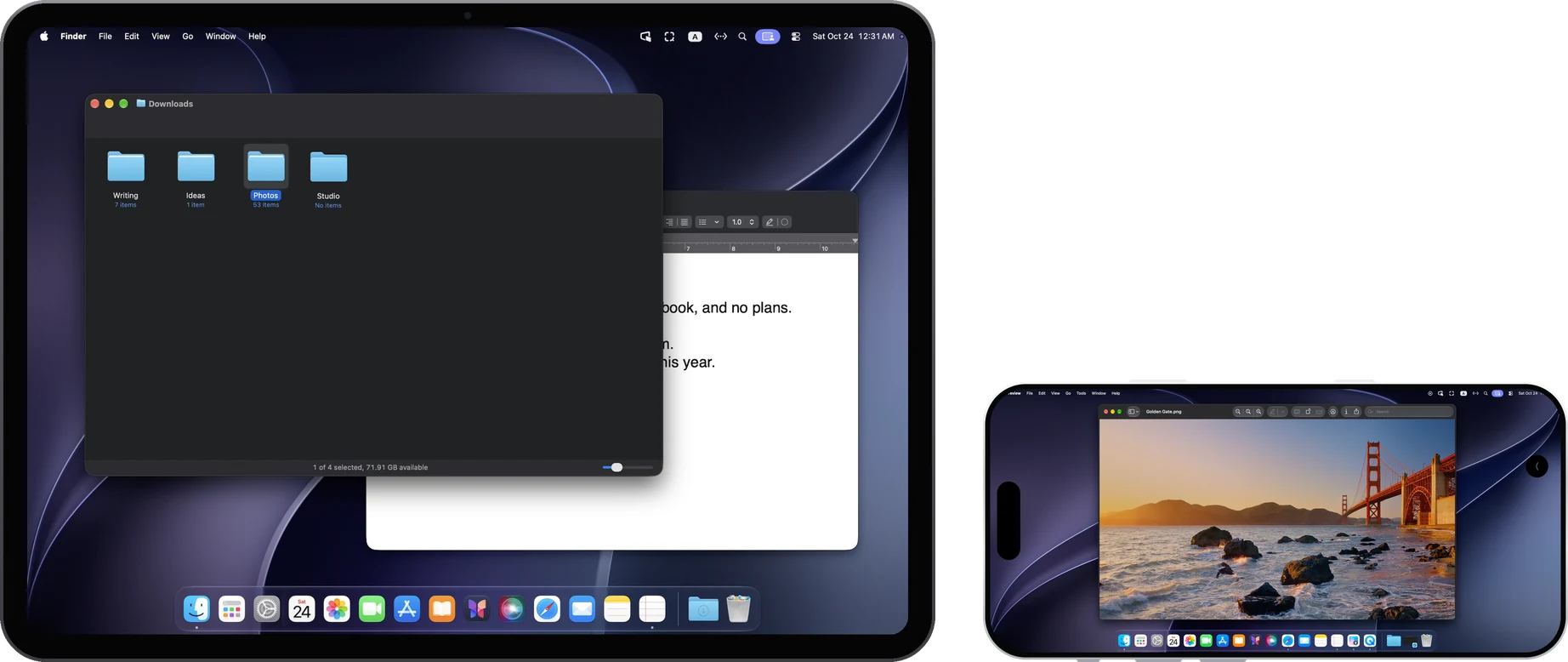
- Tippen: klicken
- Zweimal tippen: doppelklicken
- Halten und ziehen: Dateien bewegen, Text auswählen
- Mit einem Finger streichen: scrollen
- Mit zwei Fingern tippen: Rechtsklick
Gesten auf dem iPhone
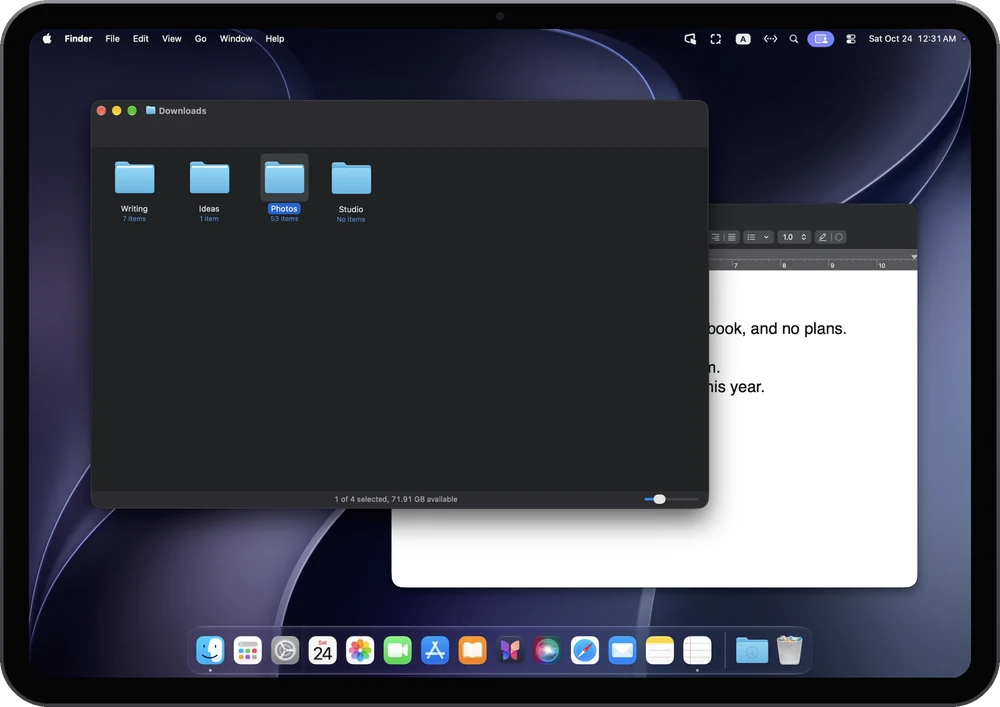
- Tippen: klicken
- Mit einem Finger streichen: scrollen
- Halten und ziehen: ziehen
- Zwei Finger: zoomen und verschieben
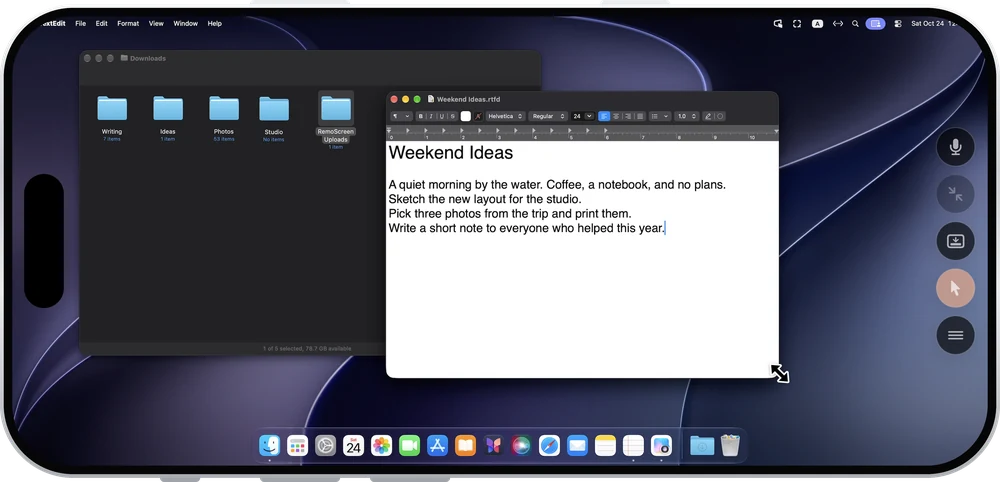
Zeiger einblenden
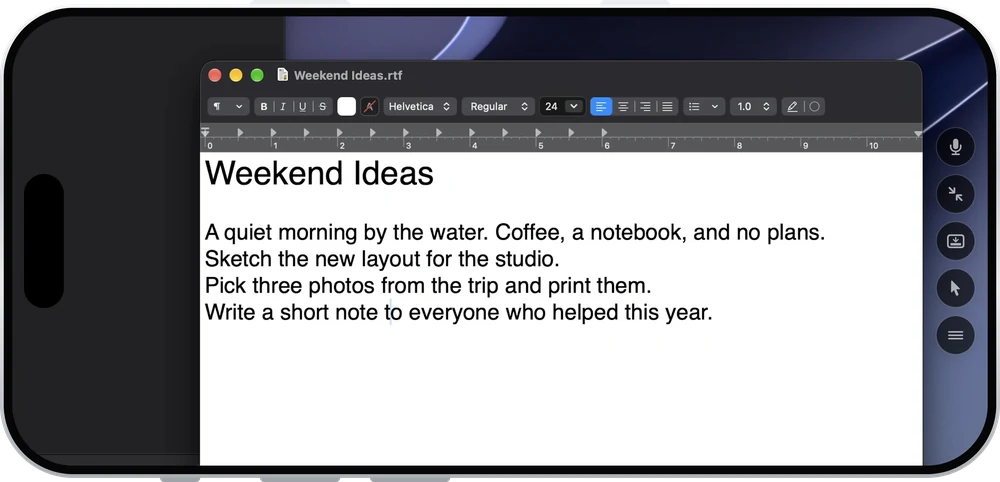
Für genaues Klicken auf dem iPhone schalte „Zeiger einblenden“ ein. Das iPhone wird zum Trackpad, und dein Finger verdeckt nie den Zeiger. Mit drei Fingern ziehen funktioniert wie auf dem Trackpad eines Mac: Am Zeiger drücken und ziehen, um ein Fenster zu bewegen oder seine Größe zu ändern.
Tastatur, Trackpad und Maus
Schließe Tastatur, Trackpad oder Maus an das iPad an, und es ist, als säßest du vor dem Mac, mit Kurzbefehlen wie ⌘C und ⌘V.
Mit der eigenen Tastatur schreiben
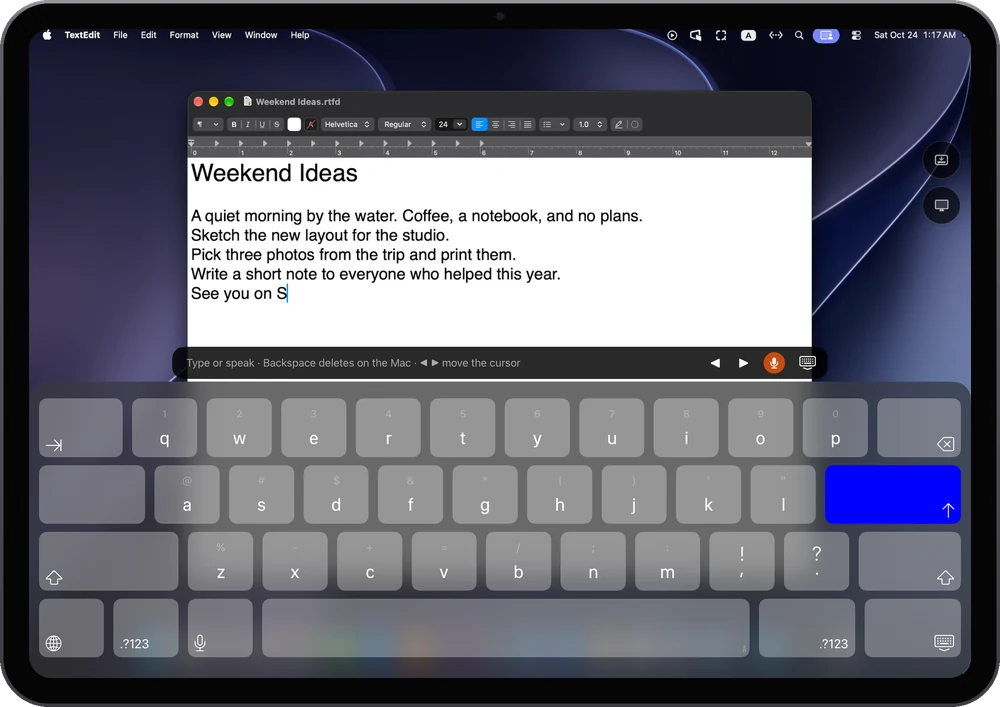
Die Tastatur von iPad oder iPhone erscheint nur, wenn du in ein Textfeld auf dem Mac tippst. Schreib in deiner Sprache oder diktiere: Die Wörter landen direkt auf dem Mac.