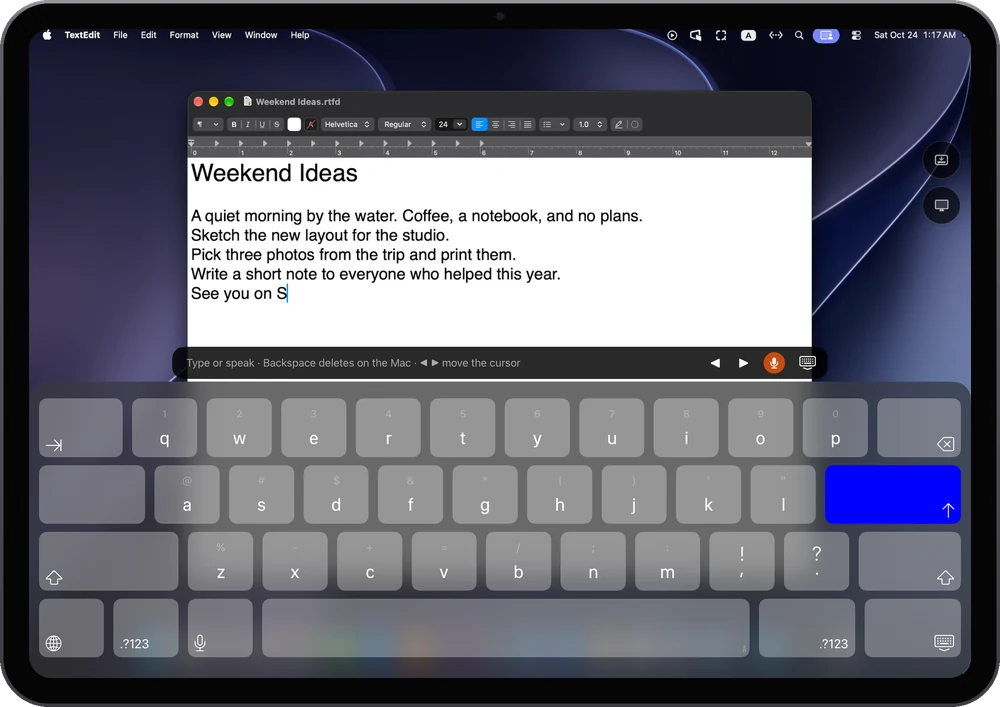
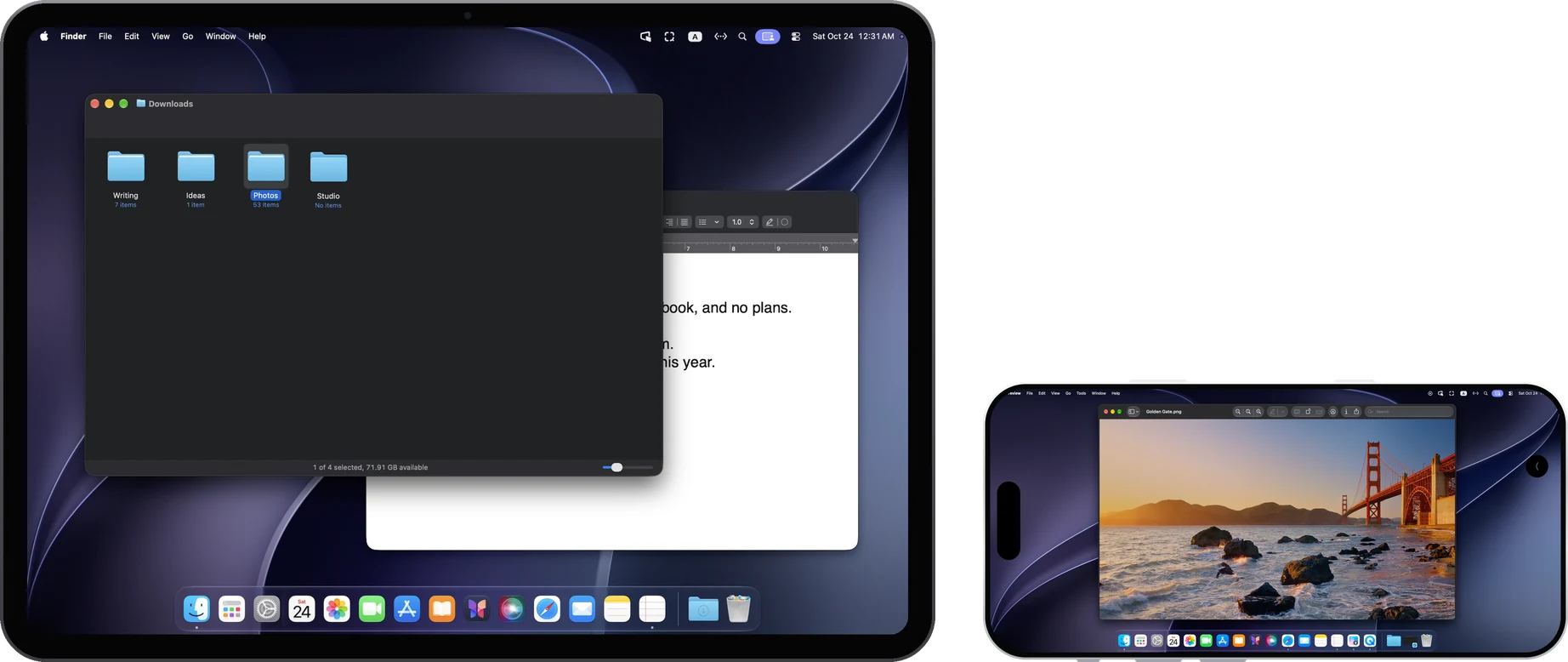
iPad のジェスチャ
- タップ:クリック
- 2 回タップ:ダブルクリック
- 長押ししてドラッグ:ファイルのドラッグ、テキストの選択
- 1 本指のスワイプ:スクロール
- 2 本指のタップ:右クリック
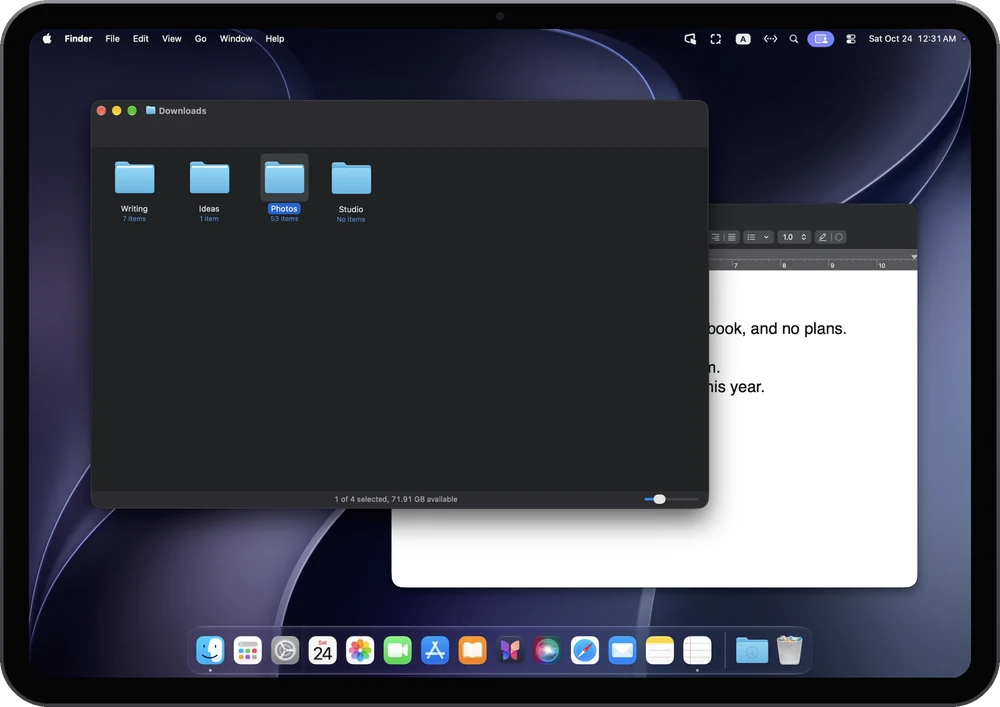
iPhone のジェスチャ
- タップ:クリック
- 1 本指のスワイプ:スクロール
- 長押ししてドラッグ:ドラッグ
- 2 本指:拡大、移動
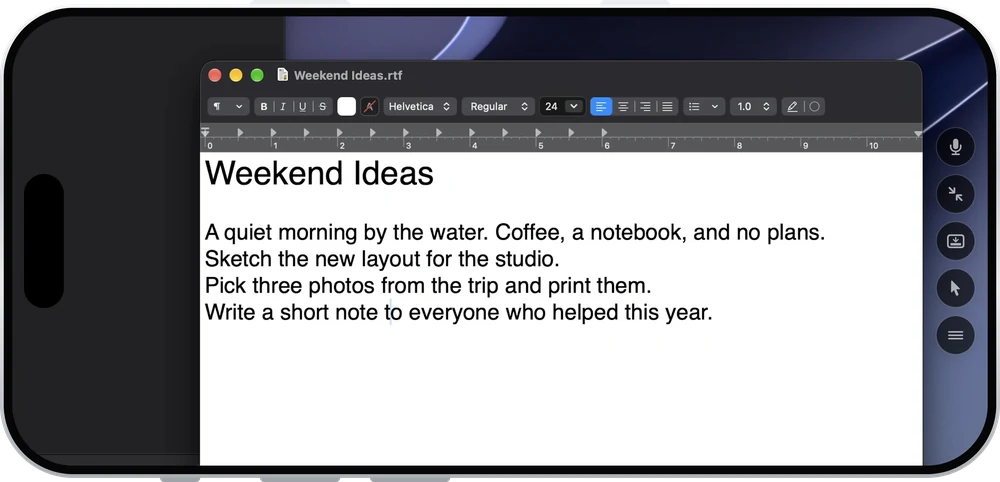
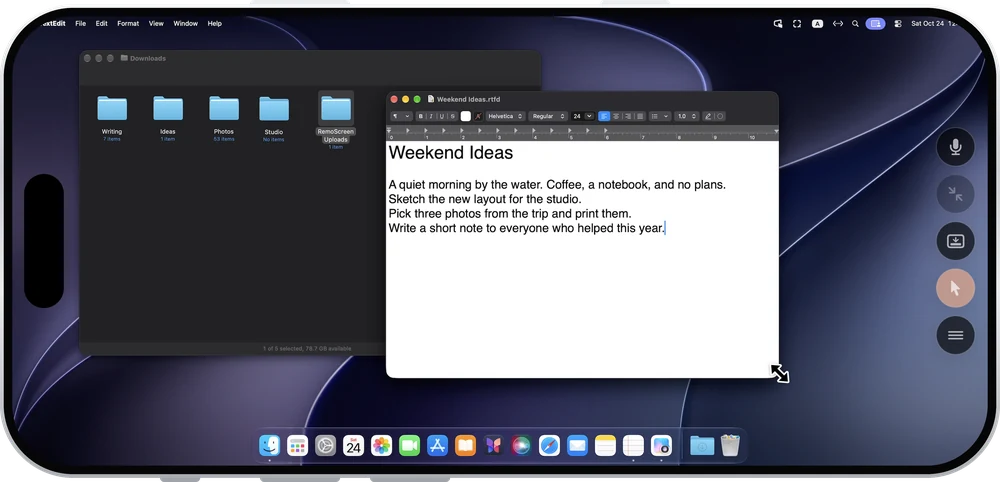
ポインタを表示
iPhone で正確にクリックしたいときは「ポインタを表示」をオンにします。iPhone の画面がトラックパッドになり、指でポインタが隠れません。3 本指のドラッグは Mac のトラックパッドと同じで、ポインタの位置から押さえてドラッグすると、ウインドウの移動やサイズ変更ができます。
キーボード、トラックパッド、マウス
iPad にキーボード、トラックパッド、マウスをつなげば、Mac の前に座っているのと同じように使え、⌘C や ⌘V などのショートカットも使えます。
自分のキーボードで入力
Mac の入力欄をタップしたときだけ、iPad や iPhone のキーボードが出ます。iPad や iPhone の日本語入力でも音声入力でも、文字がそのまま Mac に入ります。