Жесты на iPad
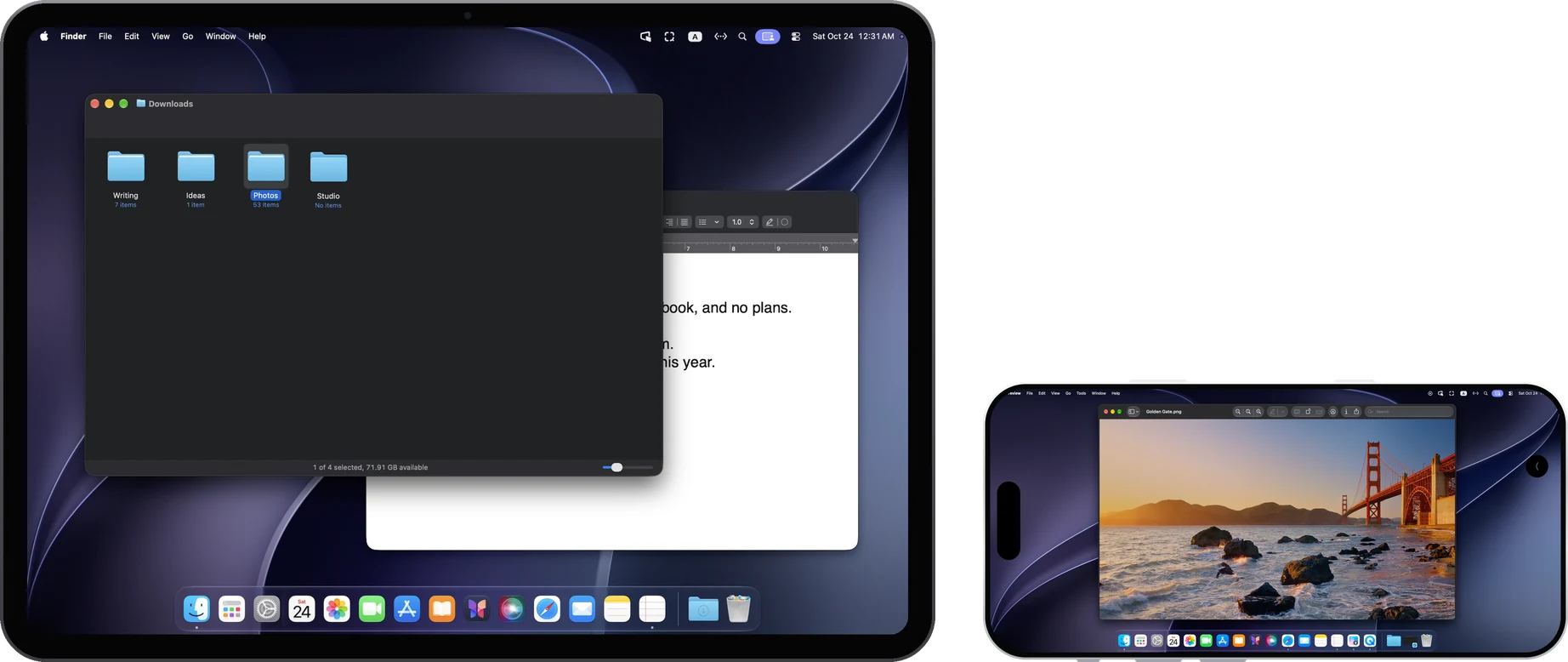
- Касание: щелчок
- Двойное касание: двойной щелчок
- Касание с удержанием и перетаскивание: перемещение файлов, выделение текста
- Смахивание одним пальцем: прокрутка
- Касание двумя пальцами: правый щелчок
Жесты на iPhone
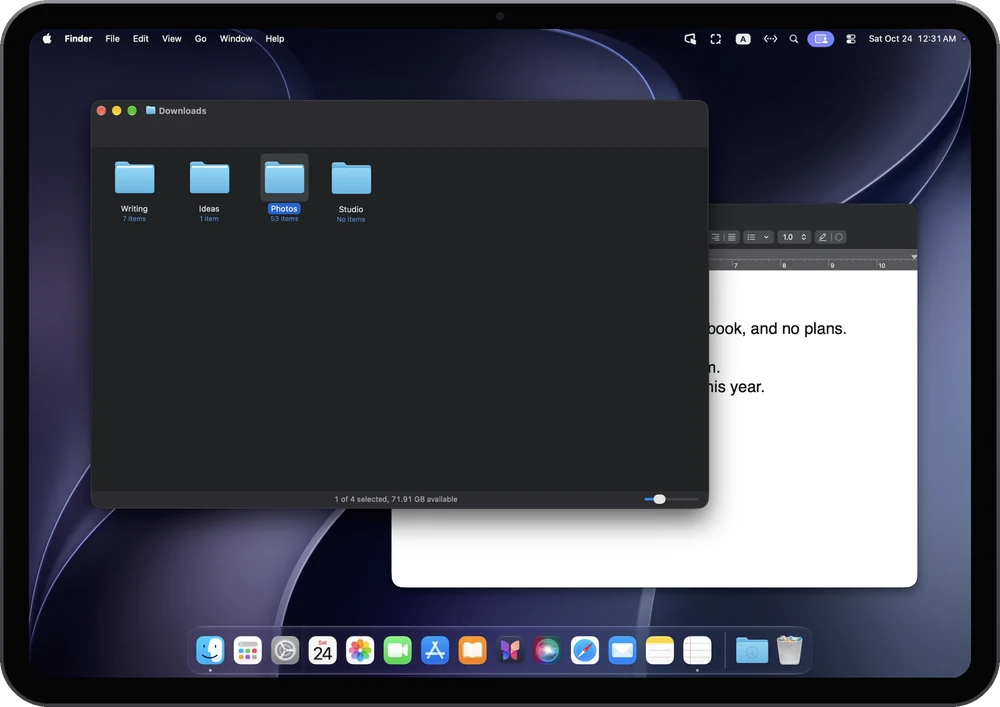
- Касание: щелчок
- Смахивание одним пальцем: прокрутка
- Касание с удержанием и перетаскивание: перетаскивание
- Два пальца: масштаб и перемещение
Показать указатель
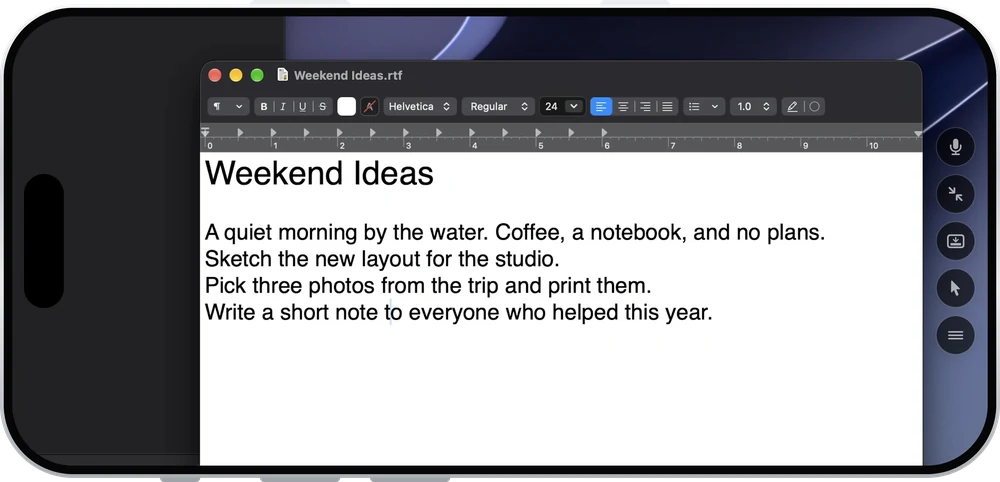
Для точных щелчков на iPhone включите «Показать указатель». Экран iPhone становится трекпадом, и палец никогда не закрывает указатель. Перетаскивание тремя пальцами работает как на трекпаде Mac: нажмите там, где указатель, и тяните, чтобы переместить окно или изменить его размер.
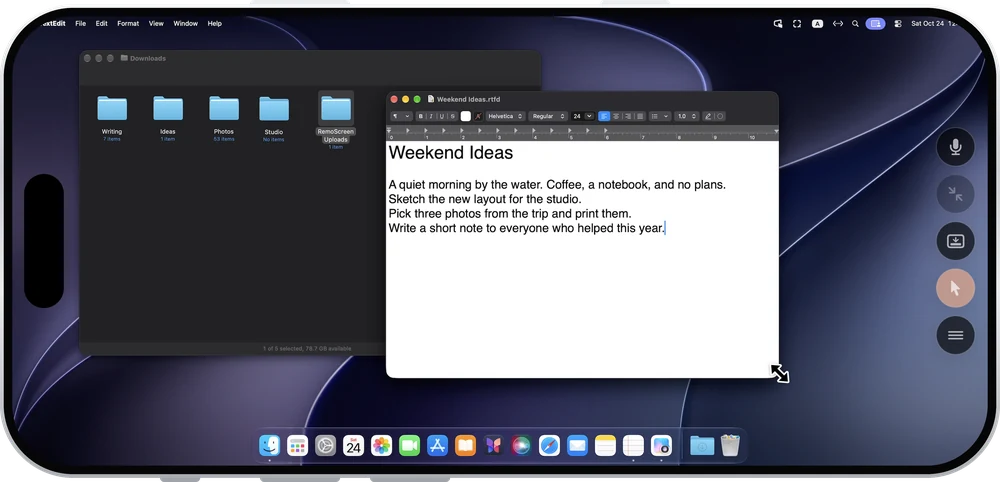
Клавиатура, трекпад и мышь
Подключите к iPad клавиатуру, трекпад или мышь — и вы словно сидите за Mac, с сочетаниями вроде ⌘C и ⌘V.
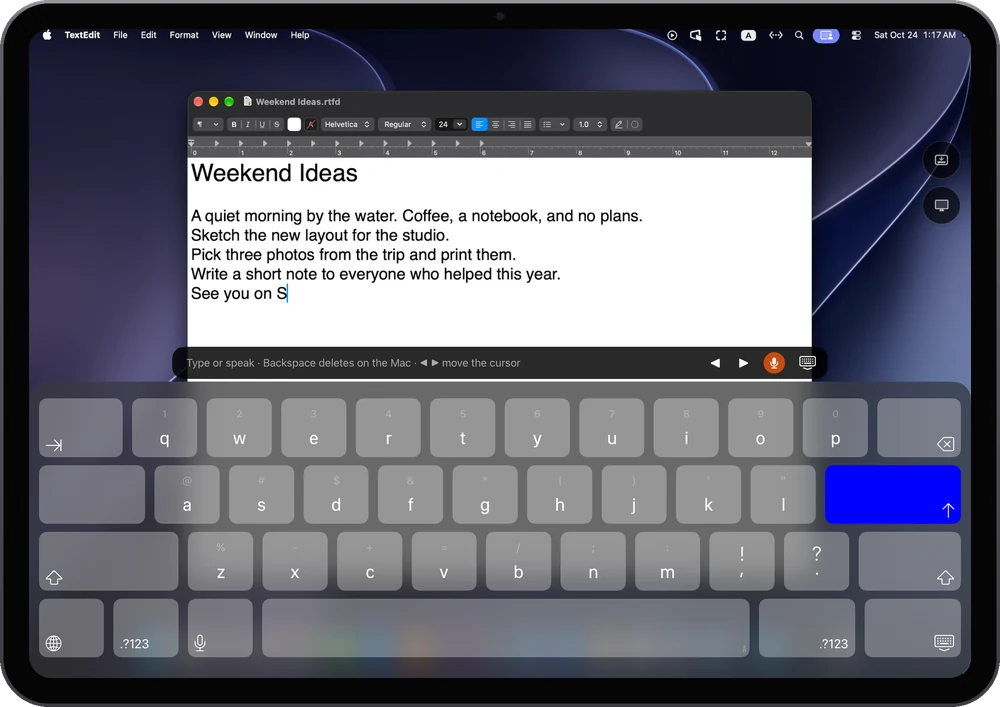
Печатайте со своей клавиатуры
Клавиатура iPad или iPhone появляется только при касании поля ввода на Mac. Пишите на своём языке или диктуйте — слова сразу попадают на Mac.