Gesti su iPad
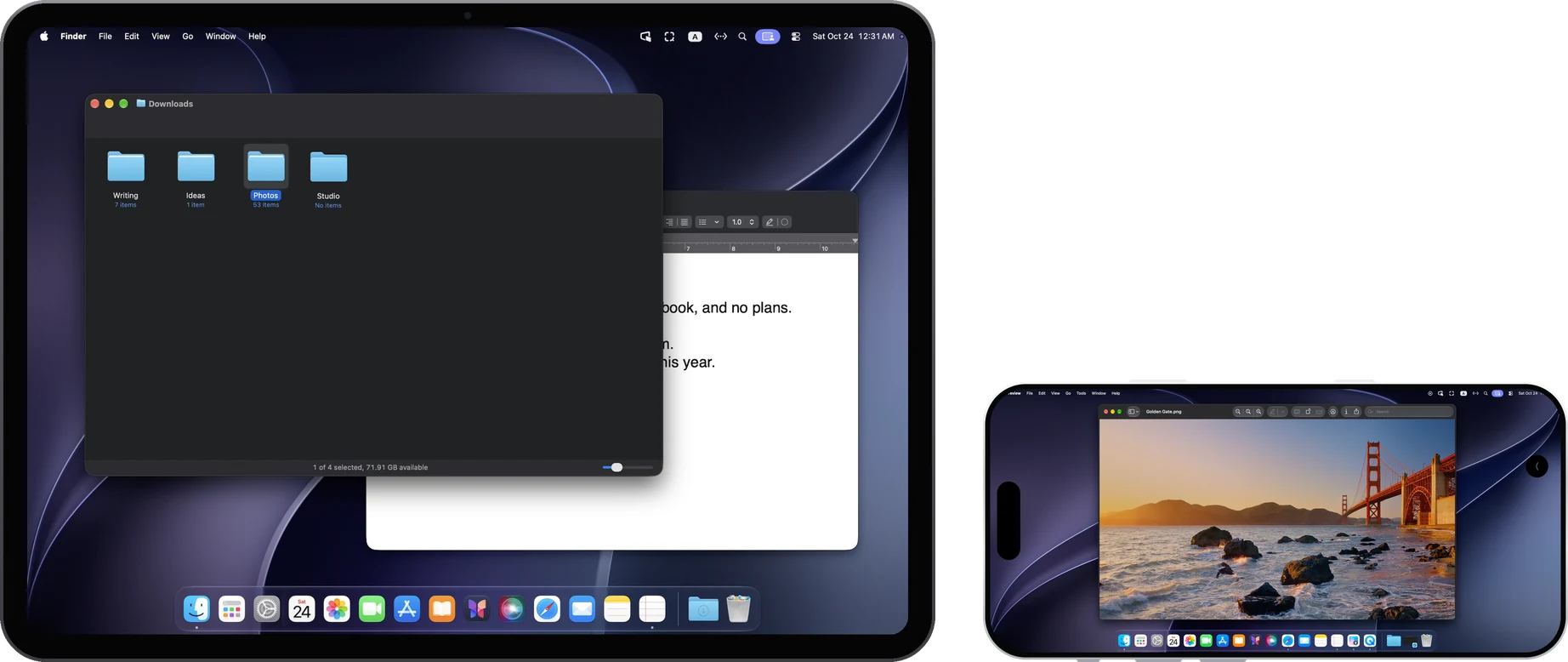
- Tocco: clic
- Doppio tocco: doppio clic
- Tieni premuto e trascina: sposta file, seleziona testo
- Scorri con un dito: scorrimento
- Tocco con due dita: clic destro
Gesti su iPhone
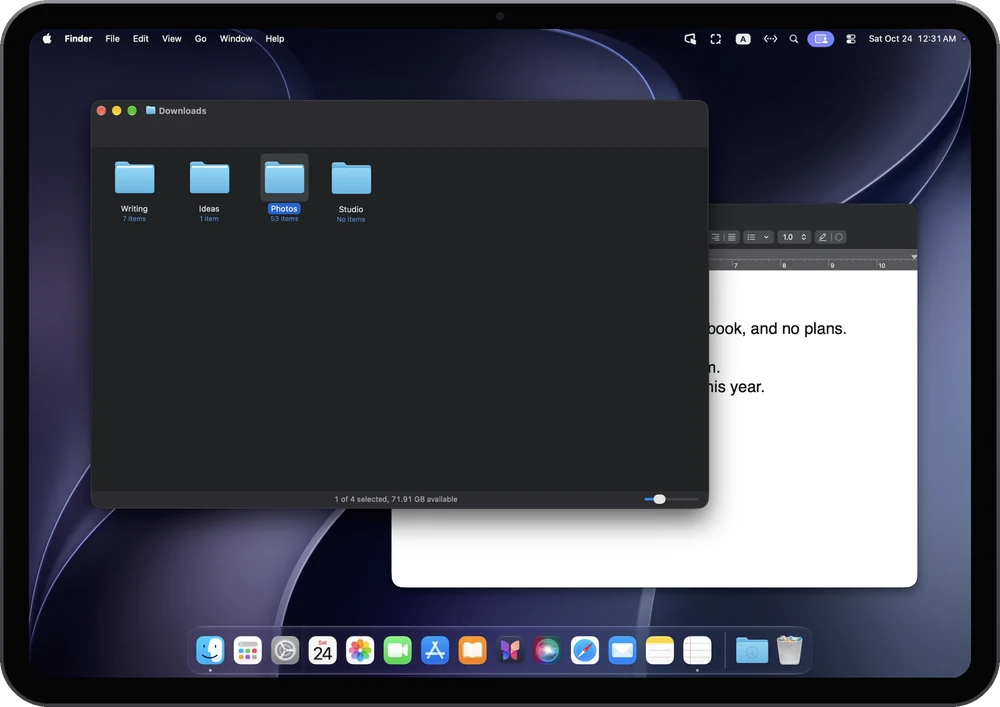
- Tocco: clic
- Scorri con un dito: scorrimento
- Tieni premuto e trascina: trascinamento
- Due dita: ingrandisci e spostati
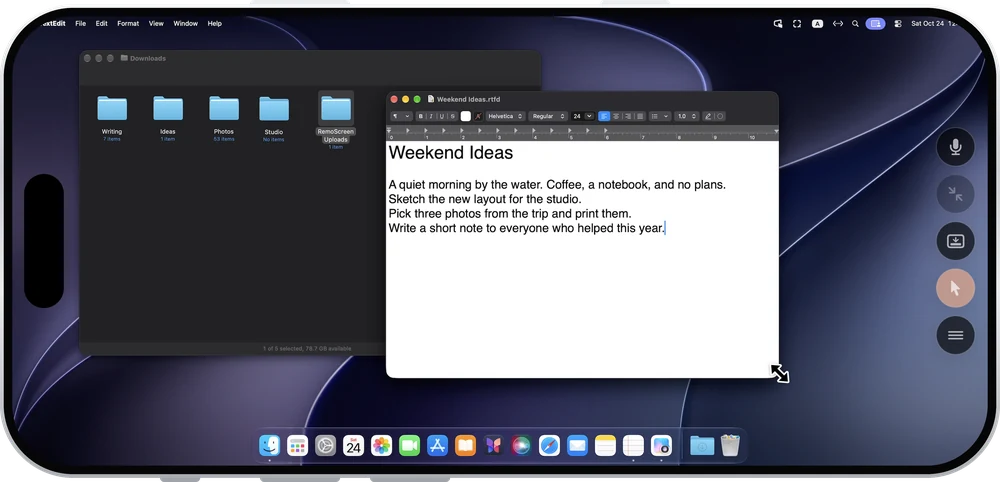
Mostra puntatore
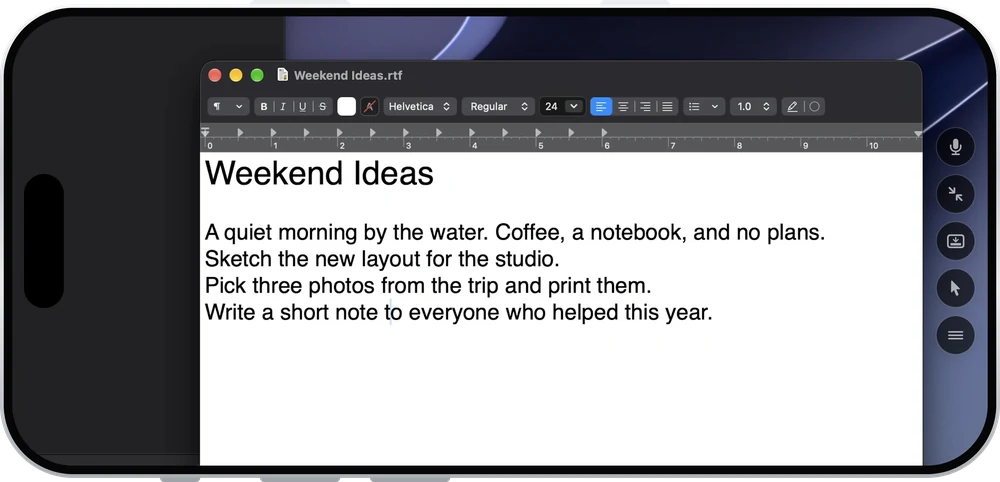
Per fare clic con precisione su iPhone, attiva «Mostra puntatore». Lo schermo dell’iPhone diventa un trackpad e il dito non copre mai il puntatore. Trascinare con tre dita funziona come sul trackpad di un Mac: premi dove si trova il puntatore e trascina per spostare o ridimensionare una finestra.
Tastiera, trackpad e mouse
Collega una tastiera, un trackpad o un mouse all’iPad ed è come essere seduti davanti al Mac, con abbreviazioni come ⌘C e ⌘V.
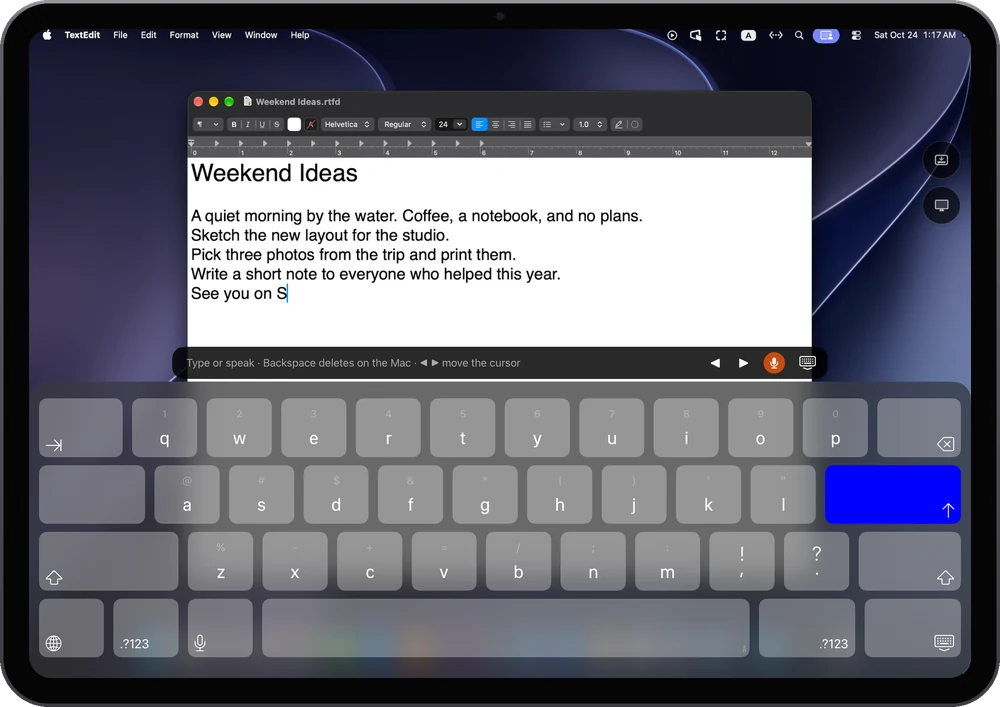
Scrivi con la tua tastiera
La tastiera di iPad o iPhone compare solo quando tocchi un campo di testo sul Mac. Scrivi nella tua lingua o usa la dettatura: le parole arrivano direttamente sul Mac.