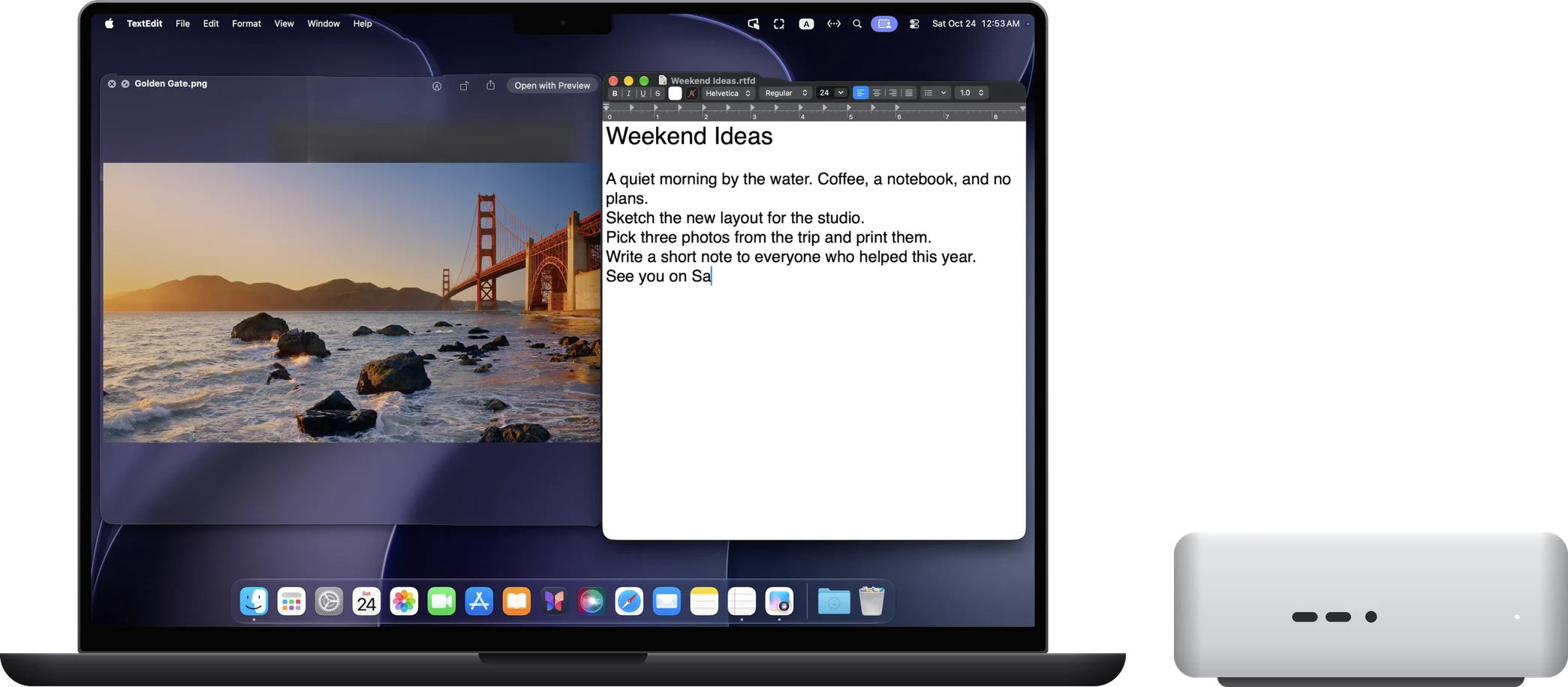
Ce qu’il vous faut
- Mac : puce Apple, macOS 14 ou ultérieur. Les Mac à processeur Intel ne sont pas pris en charge.
- iPad : iPadOS 17 ou ultérieur. iPhone : iOS 17 ou ultérieur.
- Pas d’inscription, et l’iPad, l’iPhone et le Mac n’ont pas besoin du même compte Apple.
Connexion
- Installez RoveScreen Host sur le Mac Téléchargez RoveScreen Host, ouvrez le DMG et faites-le glisser dans le dossier Applications. À la première ouverture, autorisez « Enregistrement de l’écran et du son » et « Accessibilité » lorsqu’on vous le demande. Host est gratuit.
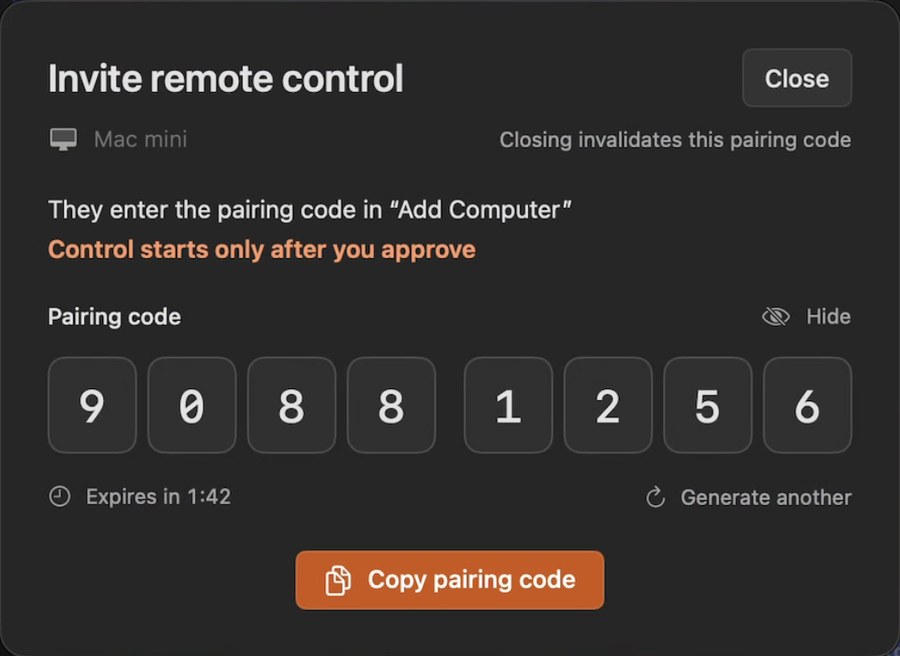
- Obtenez un code de jumelage sur le Mac Choisissez « Inviter au contrôle à distance » dans le menu de RoveScreen Host. La fenêtre affiche un code de jumelage à usage unique de 8 chiffres. Le code expire et devient invalide quand vous fermez la fenêtre ; créez-en un nouveau quand il le faut.
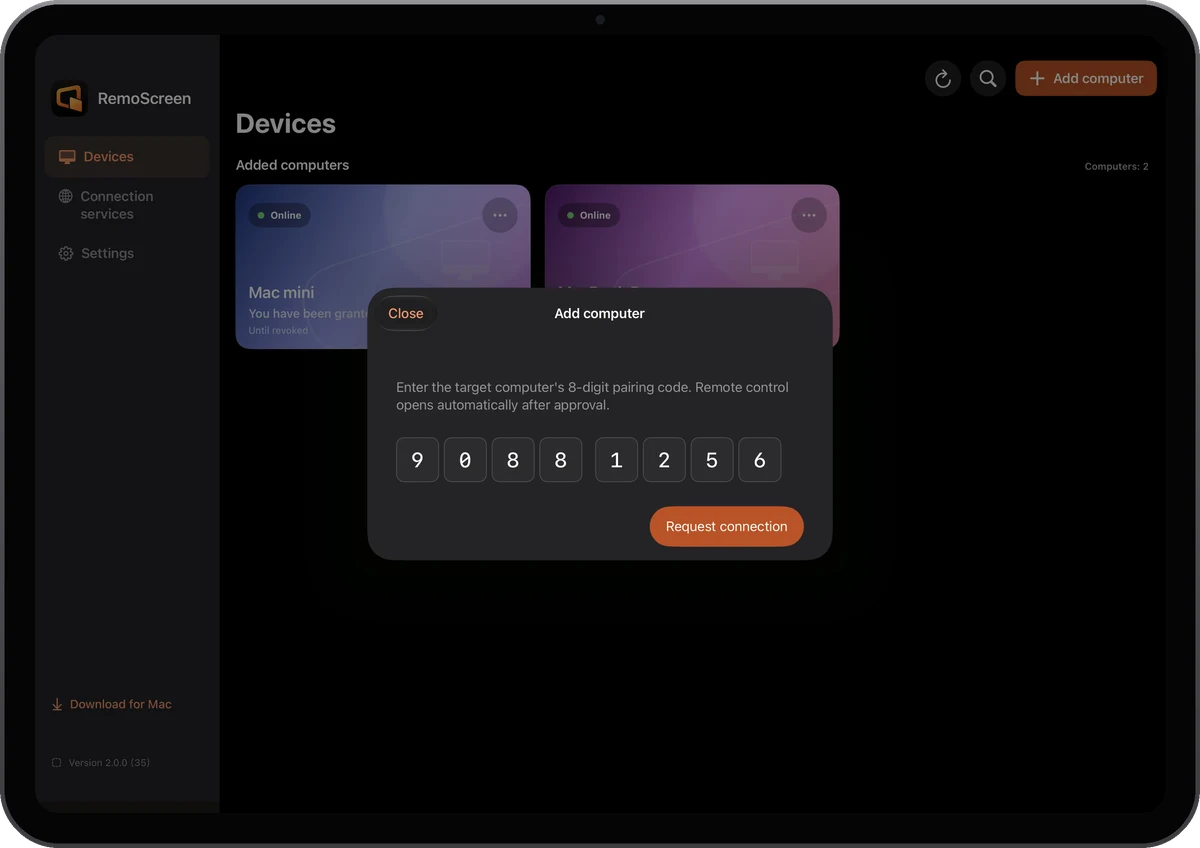
- Ajoutez l’ordinateur sur l’iPad ou l’iPhone Installez RoveScreen, touchez « Ajouter un ordinateur » et saisissez le code.
- Autorisez sur le Mac Une demande apparaît sur le Mac : choisissez « Autoriser une fois », « Toujours autoriser » ou « Refuser ». Avec « Toujours autoriser », cet appareil se connecte directement à l’avenir, jusqu’à ce que vous révoquiez l’accès.
- Choisissez un mode Une fois connecté, choisissez écran étendu, écran principal ou duplication dans le menu.
Modes d’affichage et taille du bureau
Contrôler depuis un autre Mac
Installez RoveScreen Host sur les deux Mac. Choisissez « Inviter au contrôle à distance » sur le Mac à contrôler, puis cliquez sur « Ajouter un ordinateur » dans le Host de l’autre Mac et saisissez le code.
Si la connexion échoue
- Vérifiez que le Mac est allumé, qu’une session est ouverte et que RoveScreen Host fonctionne.
- Si le code a été mal saisi, déjà utilisé ou a expiré, créez-en un nouveau sur le Mac.
- Si un autre appareil contrôle déjà le Mac, mettez d’abord fin à cette connexion.
- Si vous n’êtes pas sur le même réseau, consultez Se connecter depuis un autre réseau.