必要なもの
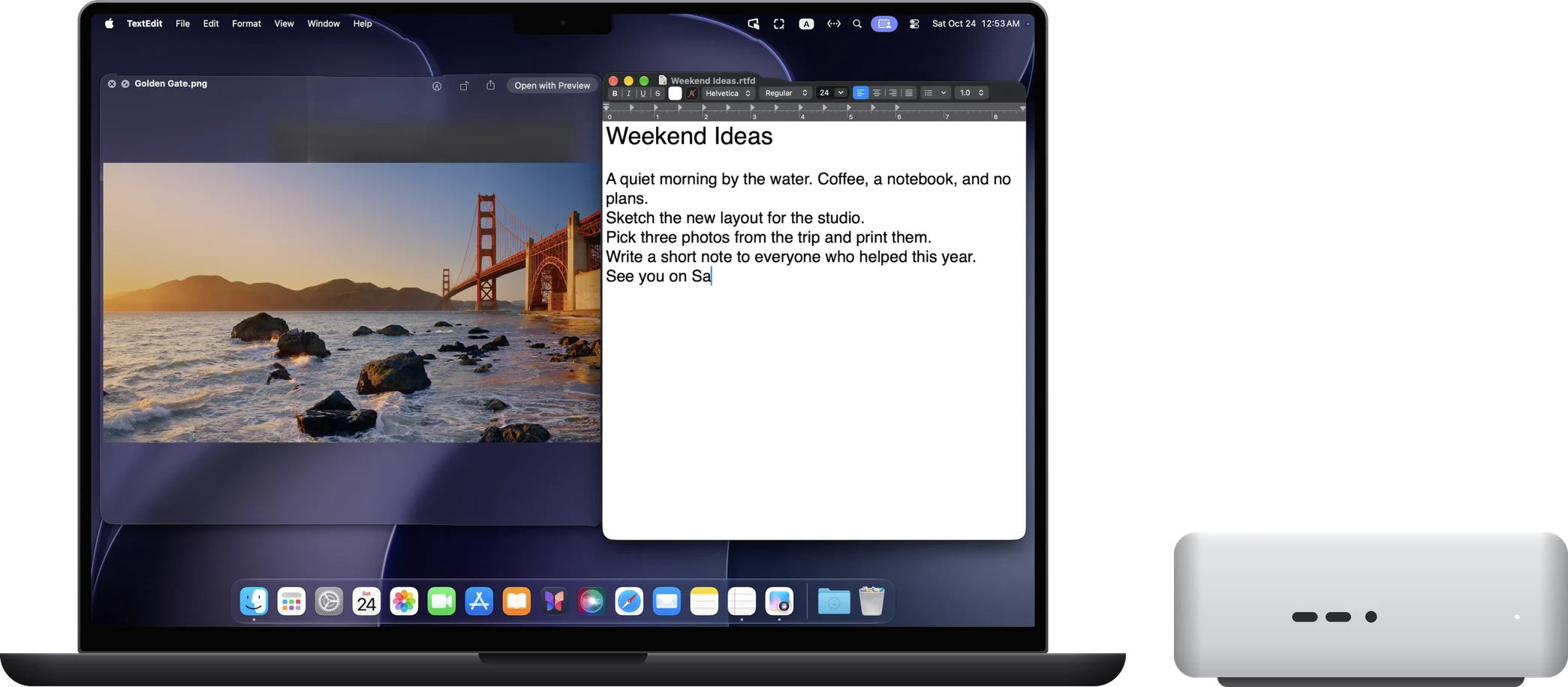
- Mac:Apple シリコン、macOS 14 以降。Intel プロセッサ搭載の Mac には対応していません。
- iPad:iPadOS 17 以降。iPhone:iOS 17 以降。
- アカウント登録は不要で、iPad、iPhone、Mac が同じ Apple アカウントである必要もありません。
接続の手順
- Mac に RoveScreen Host を入れる RoveScreen Host をダウンロードし、DMG を開いて「アプリケーション」フォルダにドラッグします。初めて開くときに、案内に従って「画面とシステムオーディオの録音」と「アクセシビリティ」を許可します。Host は無料です。
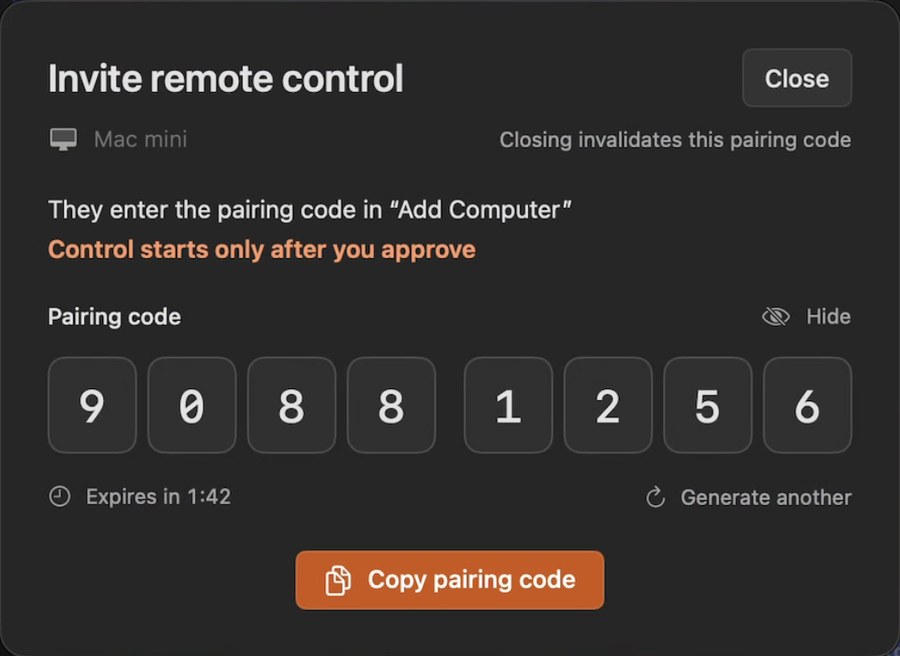
- Mac でペアリングコードを表示する RoveScreen Host のメニューで「リモート操作に招待」を選ぶと、8 桁のワンタイムペアリングコードがウインドウに表示されます。コードには有効期限があり、ウインドウを閉じると無効になります。必要なときにまた表示してください。
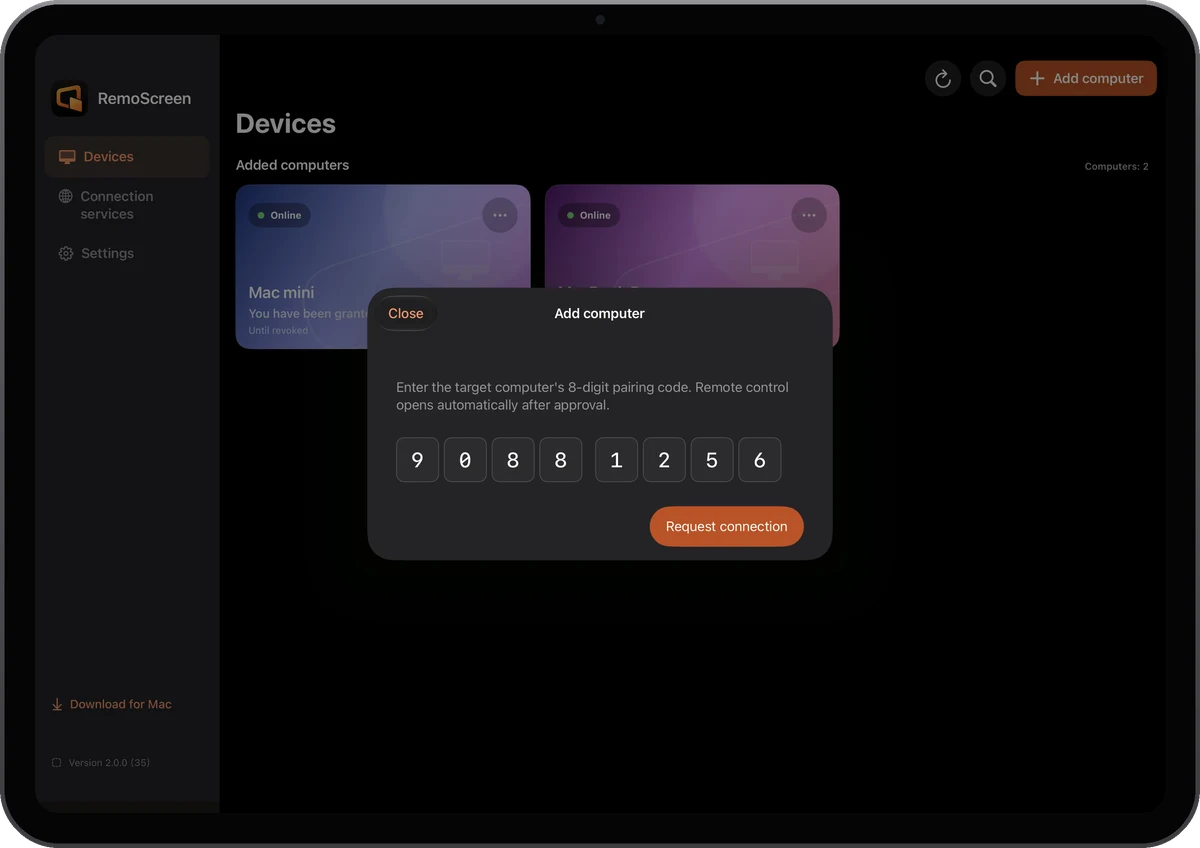
- iPad や iPhone でコンピュータを追加する RoveScreen を入れて「コンピュータを追加」をタップし、コードを入力します。
- Mac で許可する Mac にリクエストが表示されます。「一度だけ許可」「常に許可」「拒否」から選びます。「常に許可」なら、取り消すまでこのデバイスは次から直接接続できます。
- 使い方を選ぶ 接続したら、メニューで拡張ディスプレイ、メイン画面、ミラーリングから選びます。
別の Mac から操作する
両方の Mac に RoveScreen Host を入れます。操作される Mac で「リモート操作に招待」を選び、もう一方の Mac の Host で「コンピュータを追加」をクリックしてコードを入力します。
つながらないとき
- Mac の電源が入っていてログイン済みで、RoveScreen Host が動いているか確認します。
- ペアリングコードの入力ミス、使用済み、期限切れのときは、Mac で新しいコードを表示します。
- Mac がほかのデバイスから操作されているときは、先にその接続を終えます。
- 同じネットワークにいないときは、異なるネットワークからの接続をご覧ください。