Cosa ti serve
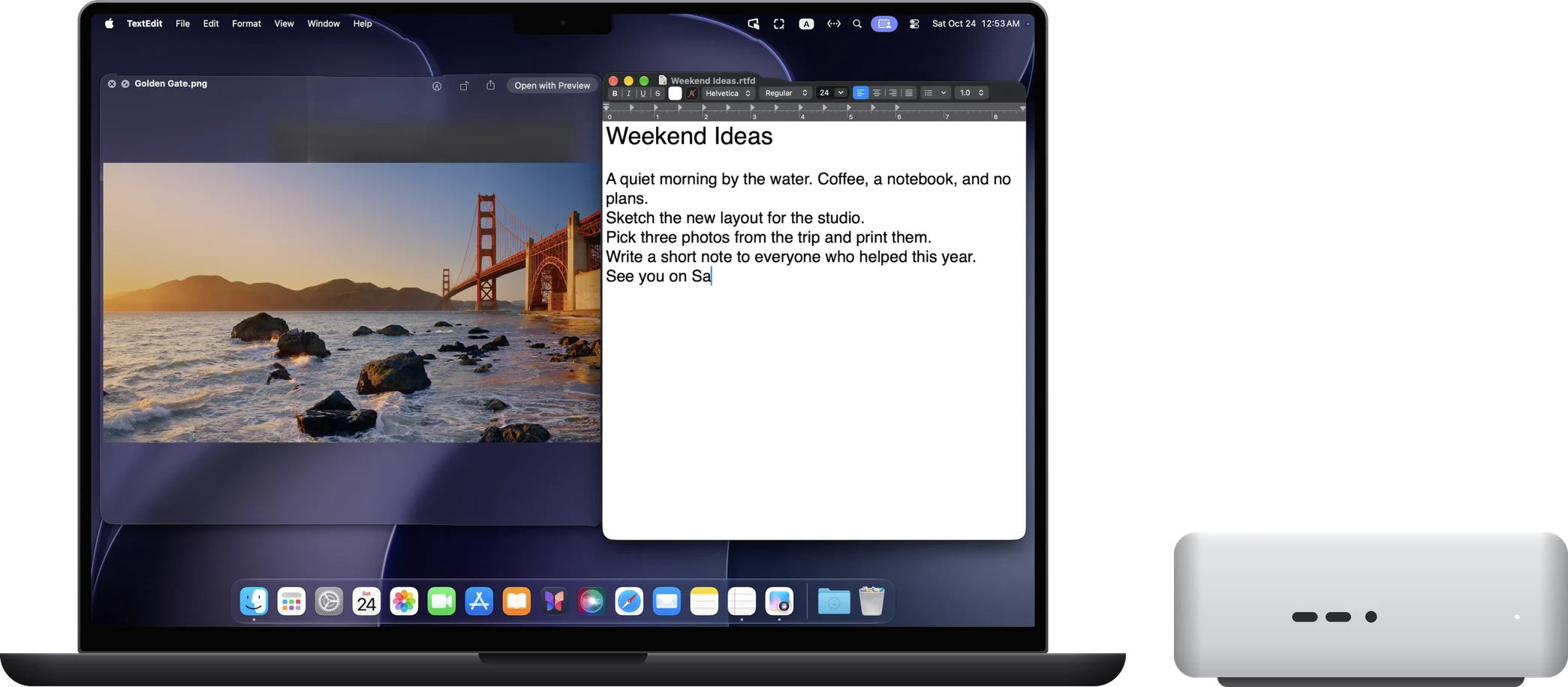
- Mac: chip Apple, macOS 14 o successivo. I Mac con processore Intel non sono supportati.
- iPad: iPadOS 17 o successivo. iPhone: iOS 17 o successivo.
- Nessuna registrazione, e iPad, iPhone e Mac non devono usare lo stesso account Apple.
Collegarsi
- Installa RoveScreen Host sul Mac Scarica RoveScreen Host, apri il DMG e trascinalo nella cartella Applicazioni. La prima volta che lo apri, consenti «Registrazione schermo e audio di sistema» e «Accessibilità» quando richiesto. Host è gratuito.
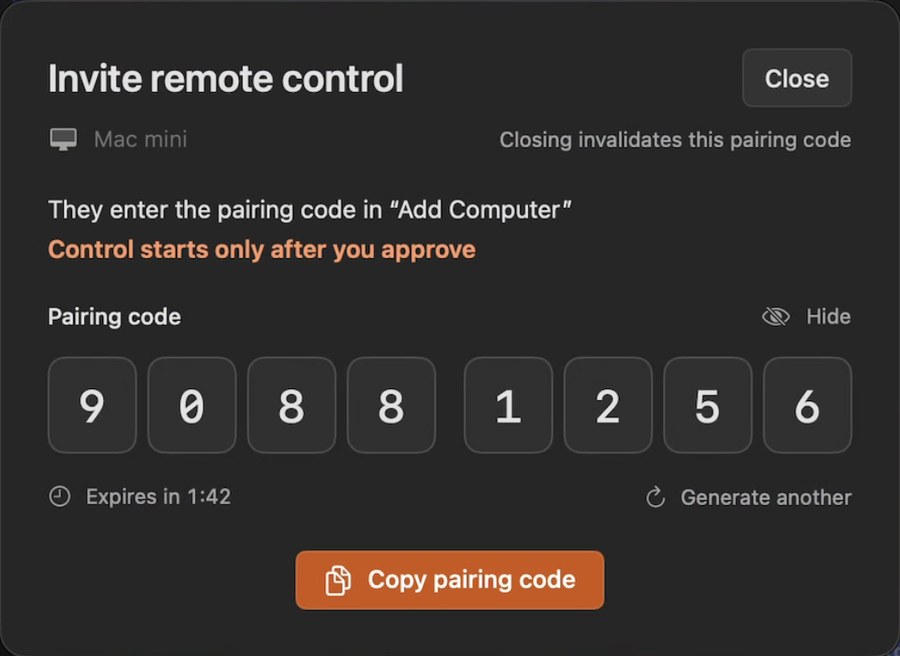
- Ottieni un codice di abbinamento sul Mac Scegli «Invita al controllo remoto» nel menu di RoveScreen Host. La finestra mostra un codice di abbinamento monouso a 8 cifre. Il codice scade e non vale più quando chiudi la finestra; creane uno nuovo quando serve.
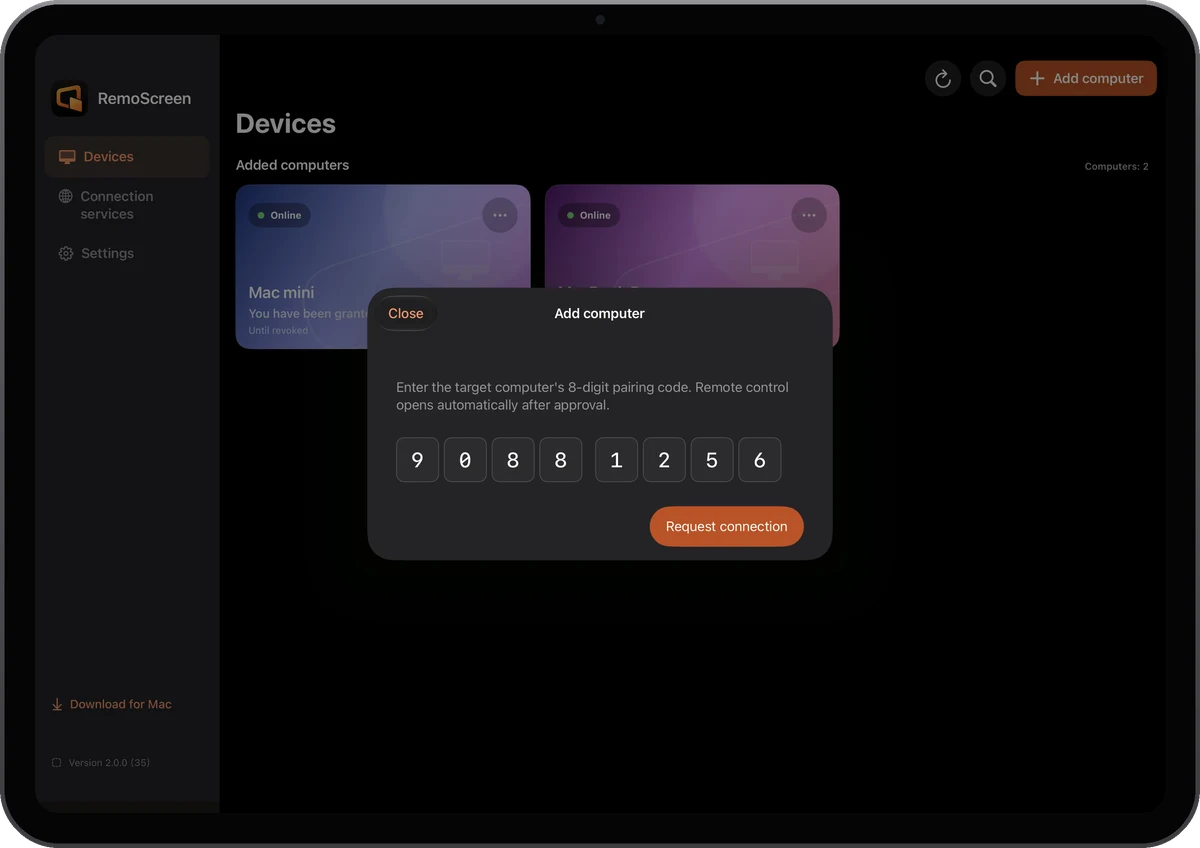
- Aggiungi il computer su iPad o iPhone Installa RoveScreen, tocca «Aggiungi computer» e inserisci il codice.
- Consenti sul Mac Sul Mac compare una richiesta: scegli «Consenti una volta», «Consenti sempre» o «Nega». Con «Consenti sempre», quel dispositivo si collega direttamente da ora in poi, finché non revochi l’accesso.
- Scegli una modalità Una volta connesso, scegli schermo esteso, principale o duplicato dal menu.
Modalità di visualizzazione e dimensioni della scrivania
Controllare da un altro Mac
Installa RoveScreen Host su entrambi i Mac. Scegli «Invita al controllo remoto» sul Mac da controllare, poi nell’Host dell’altro Mac fai clic su «Aggiungi computer» e inserisci il codice.
Se non si collega
- Verifica che il Mac sia acceso, con l’accesso effettuato e RoveScreen Host in esecuzione.
- Se il codice è stato digitato male, è già stato usato o è scaduto, creane uno nuovo sul Mac.
- Se un altro dispositivo controlla già il Mac, chiudi prima quella connessione.
- Se non sei sulla stessa rete, leggi Collegarsi da un’altra rete.